

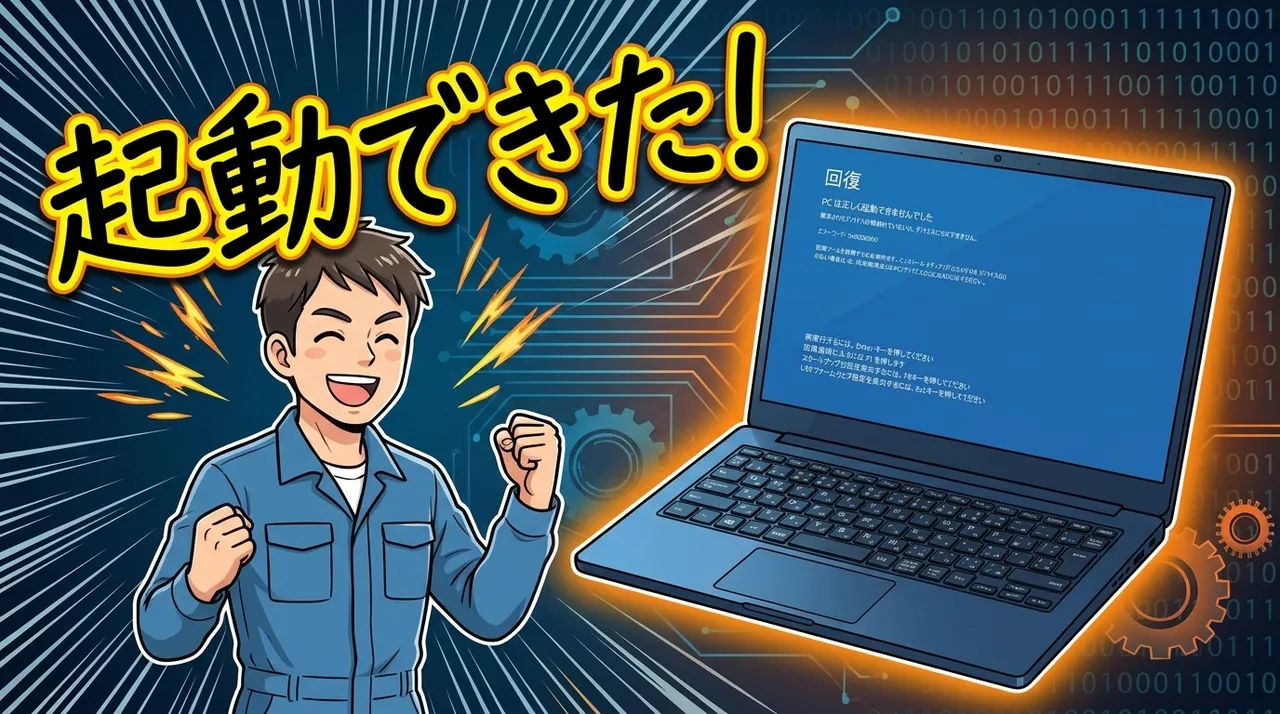
11月のWindows Update更新プログラム(KB5132061)がインストールされた辺りで、急にWindows11が起動しなくなったトラブルのうち、古いソフトで使用されていたドライバーファイルPxHlpa64.sysが原因の場合にWindowsの起動を復旧できた手順です。
いままでWindows11が起動しなくなったトラブルで、システムの復元やスタートアップ修復などでも直せなかった内のいくつかは、このPxHlpa64.sysが原因だったかもしれません。
- Windows10のアップグレードから継続して利用している。
- 古いバージョンのRoxio や Corel 製品、または古いライティングソフト・バックアップソフト等をインストールしている。
- 2023年より古いAdobe Photoshop Elementsをインストールしている。
- 再起動はできるがシャットダウンで起動できなくなる。
こういったPCで、あてはまるかもしれません。今回は、Photoshop Elements11がインストールされていて起動できなくなった実機で実際に試した内容です。
PxHlpa64.sysがあったら必ず起動しなくなるというわけでもないようです。今回のPCもWindows11にして今月中旬までの数年間は使えていたわけで、過去に起動しなくなってシステムの復元で直ったことが一度くらいあったかもという感じのPCでした。
今でも時限爆弾を抱えたままのPCがあるかもしれません。以下の調査だけでも実施するのをお勧めします。
PxHlpa64.sysが読み込まれているか確認
PCが正常に起動できている場合はターミナルやPowerShell、コマンドプロンプトから確認できます。すでに正常に起動できなくなっていてもセーフモード(コマンドプロンプト)、回復モードのコマンドプロンプトが使える場合は、こちらのコマンドで確認できます。
sc.exe qc PxHlpa64「指定されたサービスはインストールされたサービスとして存在しません(エラー 1060)」と出れば登録されていません。
サービスとして存在する場合は、このような結果が出ます。
[SC] QueryServiceConfig SUCCESS

SERVICE_NAME: PxHlpa64
TYPE : 1 KERNEL_DRIVER
START_TYPE : 0 BOOT_START
ERROR_CONTROL : 1 NORMAL
BINARY_PATH_NAME : \SystemRoot\System32\Drivers\PxHlpa64.sys
LOAD_ORDER_GROUP : Filter
TAG : 0
DISPLAY_NAME : PxHlpa64
DEPENDENCIES :
SERVICE_START_NAME :
PS C:\Users\user> dir c:\windows\system32\drivers\PxHlpa64.sys補足:USBなどの外部システム修復ディスクからしか起動できない場合は、ファイルが存在しているかどうかしか調べられません。(C:ではない場合もあります)
dir C:\Windows\System32\drivers\PxHlpa64.sysファイルが存在していれば可能性あり、ファイルが存在していなければ可能性なしということがわかります。
ファイル名を変更して起動できた
PxHlpa64.sysが読み込まれている場合、ファイル名を変更するだけで起動するか確かめます。
ren C:\Windows\System32\drivers\PxHlpa64.sys PxHlpa64.bakこれでPCの電源を入れ直し、Windowsが起動できれば成功です。
テスト機では、Photoshop Elements11しかインストールされてなかったので、起動に成功しました。起動したら、古いバージョンのPhotoshop Elements、Roxio 、Corel 製品、または古いライティングソフト・バックアップソフト等を削除しておきましょう。
おまけ:PxHlpa64.sysを残したまま無効にする方法
Geminiに聞くと、PxHlpa64.sysをリネームすることにより別な原因で起動できなくなる可能性もあるとのこと。USBなどの外部システム修復ディスクからPxHlpa64.sysの読み込みだけを無効にする方法もあるようです。
上記でリネームしたPxHlpa64.bakをPxHlpa64.sysに戻してから、試される方はどうぞ(上級者向け)
システム修復ディスクまたはWindowsインストールメディアからPCを起動して、回復画面で[トラブルシューティング]→[詳細オプション]→[コマンド プロンプト]を開きます。BitLockerの回復キーを求められた場合は、48桁の回復キーを入力して解除します。
補足:黒いコマンドプロンプト画面(通常 X:\Windows\System32>)が表示されることを確認します。
回復環境ではドライブ文字が C: 以外(D: や E: など)になっていることがあります。次のコマンドで SYSTEM ファイルの場所を確認します。
dir C:\Windows\System32\Config\SYSTEM補足:見つからない場合は D: や E: に変えて実行し、SYSTEM ファイルが表示されるドライブ文字(例:E:)を控えます。
見つけたドライブ文字(以下 C: と仮定)の SYSTEM を一時ハイブ HKLM\RepairSys として読み込み、Default(通常起動で使うコントロールセット番号)を確認します。
reg load HKLM\RepairSys C:\Windows\System32\Config\SYSTEM
reg query HKLM\RepairSys\Select /v Default
補足:Default が 0x1 なら ControlSet001、0x2 なら ControlSet002 を使います(以降のコマンドは ControlSet001 の例で記載します)。
PxHlpa64 キーの存在と現在の Start 値(起動時読み込みなら 0x0)を確認し、バックアップを取ってから 0x4(無効)に変更します。
reg query HKLM\RepairSys\ControlSet001\Services\PxHlpa64 /v Start
reg export HKLM\RepairSys\ControlSet001\Services\PxHlpa64 C:\PxHlpa64-before.reg /y
reg add HKLM\RepairSys\ControlSet001\Services\PxHlpa64 /v Start /t REG_DWORD /d 4 /f
reg query HKLM\RepairSys\ControlSet001\Services\PxHlpa64 /v Start補足:最後の reg query で Start の値が 0x4 と表示されることを確認します。
ハイブを閉じてからPCを再起動します。
reg unload HKLM\RepairSys
wpeutil reboot補足:The operation completed successfully. と表示されたあと再起動し、回復画面へ戻らずWindowsが起動することを確認します。
参考サイト:
やじうまの杜|「Windows Update」後にPCが起動しない! 古いDVD書き込み用ドライバーが関係?
https://forest.watch.impress.co.jp/docs/serial/yajiuma/2159318.html
渋川パソコンサポート|Windows Update後に起動しない富士通とNECを初期化せずに直した2例
https://shibukawa-pc.com/windows-update-boot-loop-pxhlpa64/
生活雑貨パソコン日々の工夫|Photoshop Elementsをwin11にインスト→2ファイル削除→CDドライブが消えた
https://ameblo.jp/dejimono8/entry-12941601698.html