

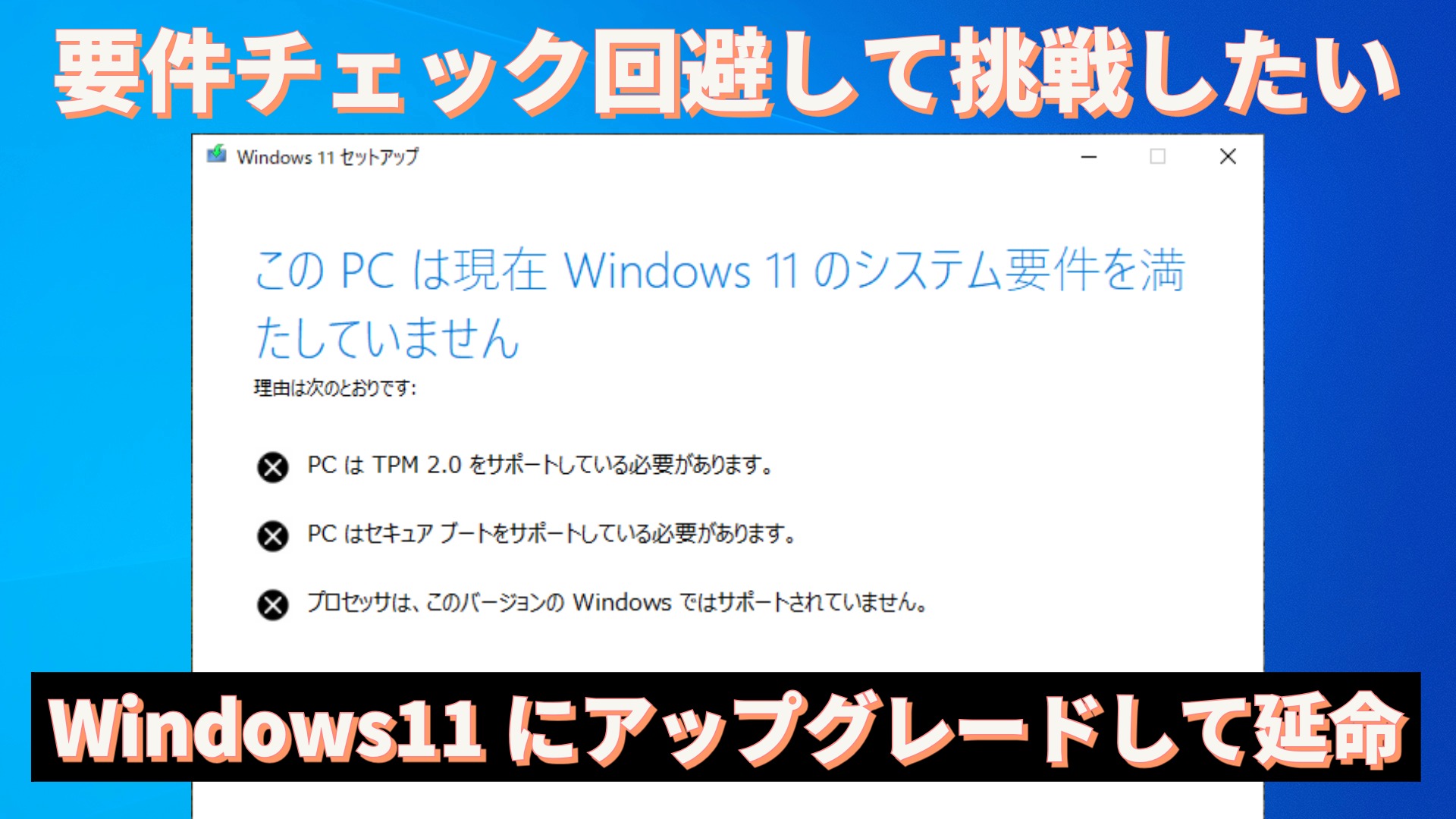
Windows10のマイクロソフトサポート期限が2025年10月14日に迫っています。今回は、マイクロソフトのWindows11インストール要件チェックを回避して、要件に満たさない古いPCでもWindows11アップグレードに挑戦できるという内容です。
当方の出張サポートでは、要件外のPCの場合は最新PCへの買い替えをお勧めしていますが、いろいろな理由からやむを得なく今のPCを使い続けるしかないという場合もあります。
そういうときに怪しいツールを使わずに、公式のインストールメディアから普通にアップグレードを試す方法です。ただし、要件外なPCに変わりありませんし、要件チェックを回避したからといってアップグレードが最後まで成功するかどうかの保証はない前提のうえ、完全自己責任でお願いします。
マイクロソフトのUSBインストールメディアを作成する
マイクロソフトのサイトに行き、Windows 11 のインストール メディアを作成するのところの「今すぐダウンロード」でMediaCreationTool.exeをダウンロードしてUSBメディアのWindows11インストールメディアを作成します。USBフラッシュメモリーは8GB以上のものが必要です。
同じページでISOファイルをダウンロードしてマウントしたり、DVDに焼いてもできます。

コマンドでSETUPをスタートさせる
エクスプローラーでPCの中を開き、USBやDVDドライブのドライブレター(いわゆるD:ドライブやE:ドライブなど)を調べておきます。
スタートボタンを右クリックし、Windows PowerShell(管理者)または、コマンドプロンプト(管理者)を開き下記のコマンドを実行します。※下記の先頭の「e:」の部分は調べておいたドライブレターに合わせます。
e:\setup /product serverアップグレードを進める
Windows11のアップグレードを進めていきます。
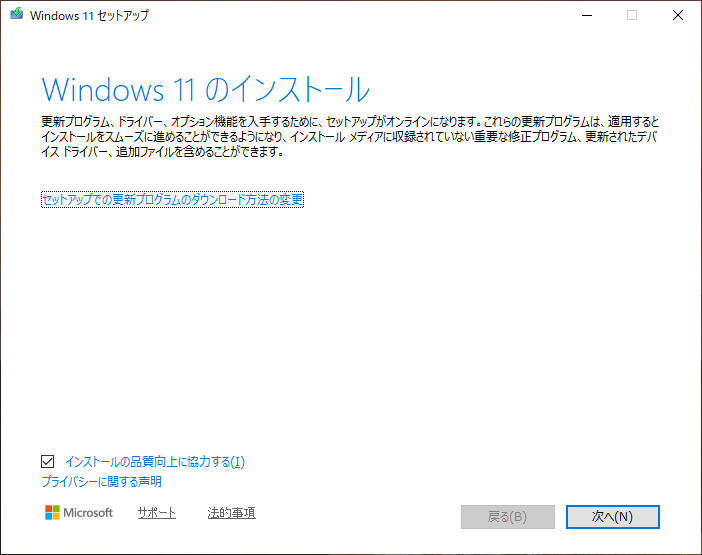
最初の画面で「次へ」で進んでもいいですが、時短をするなら「セットアップでの更新プログラムのダウンロード方法の変更」から「ダウンロードを実行しない」を選んでもいいです。どちらでも以降の手順に進めます。
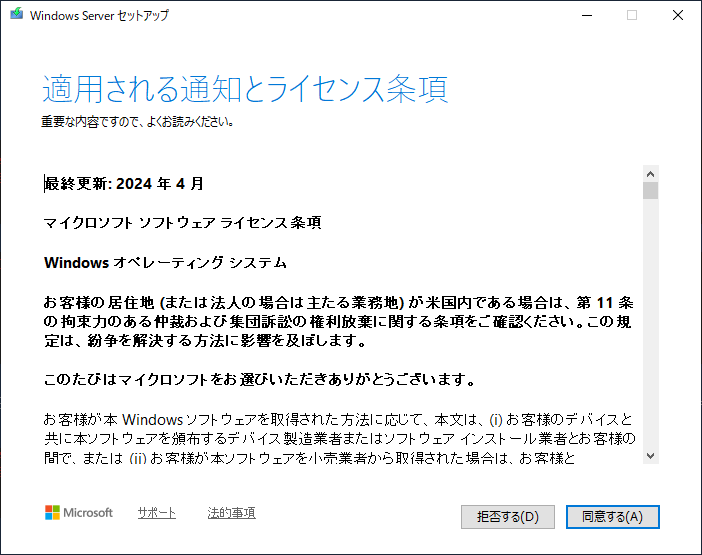
ライセンス条項に「同意する」で進みます。
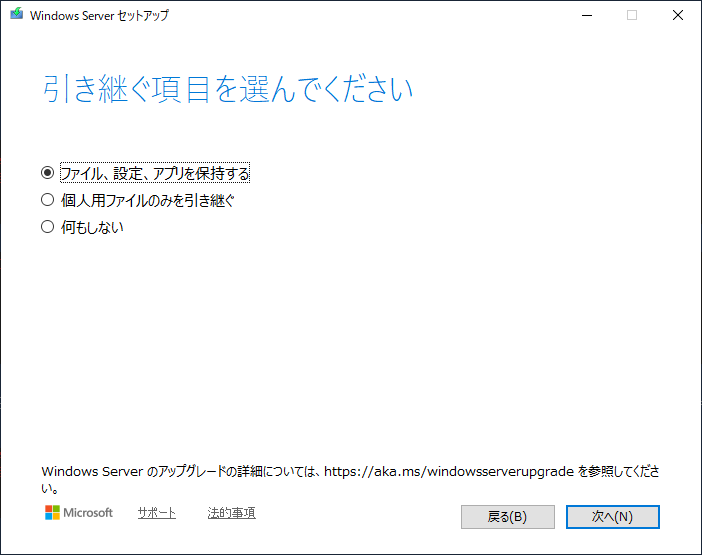
引き継ぐ項目の画面では、通常のアップグレードの場合は「ファイル、設定、アプリを保持する」にチェックを入れて「次へ」で進みます。
インストール準備完了の画面で「インストール」を押して実行します。
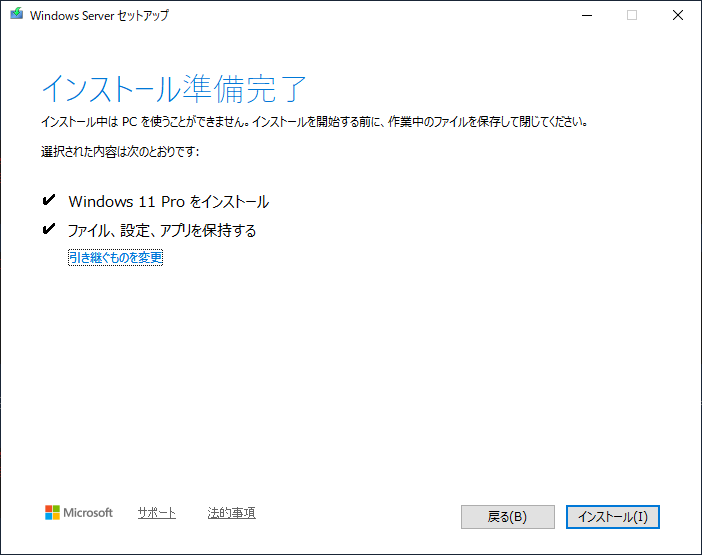
このあとは、Windows11へのアップグレードインストールの画面になり、しばらく待つだけになります。何度か再起動してWindows11のデスクトップが出てきたらアップグレード完了です。
ただし、要件チェックをすっ飛ばしているし、もともと要件を満たさないPCなので失敗する場合も十分考えられます。その場合は、たいていロールバックが始まり元のWindows10に戻って立ち上がります。
ごくまれに元のWindows10すら立ち上がらなくなる可能性もありますが、そこは自己責任ということでお願いします。
いつもお世話になってます。
25h2をインストールしましたがいくつか失敗が
1.ドライブ消えた
2.イーサネットパラメータ変えるな(特にネットマスク)
3.rufusなどのusbメディアインストールすると場合によってドライブ検索でエラーを起こしusbのパーティションが増える。(24H2)でも起きる。ドライブ検索エラーのせいかも)
ネットではUSBのファイルシステムの違いだといわれているが決定的ではない。
インストール後bilocker処理が走るのでrufusなど使うしかないがこのごみが残るとドライブ検索エラーが起きる可能性が
追加で、今回の作業中(25H2)にPowerShellをライセンス確認用に使ったらコマンド無しと。どうも廃止されたようです。(ネットで紹介されてるコマンド全滅)ですので別手段をアップグレード前に確保した方が。
情報ありがとうございます。
この記事は24H2で試した内容ですが、25H2が公開されたので試してみます。
PowerShellですがメニューにはあります。ただ「最新版にしてください」と実質実行できません。ネット接続が無いと最悪行き止まり。