


Windows10のマイクロソフトのサポート期限が2025年10月14日に終了してしまいますが、Microsoftが提供する拡張セキュリティ更新プログラム(Extended Security Updates:ESU)の個人向けPCでの30ドル有償以外の無償オプションが7月に発表されて、そのときに準備だけ行った記事を書きましたが、その後、登録準備ができるまで放置したままだったのを思い出し実際に登録してみました。
ドキュメントやデスクトップをOneDriveにバックアップしないで、Windowsバックアップの準備をするまでの過去記事はこちらです。今回はその続きとなります。

登録する前の状態
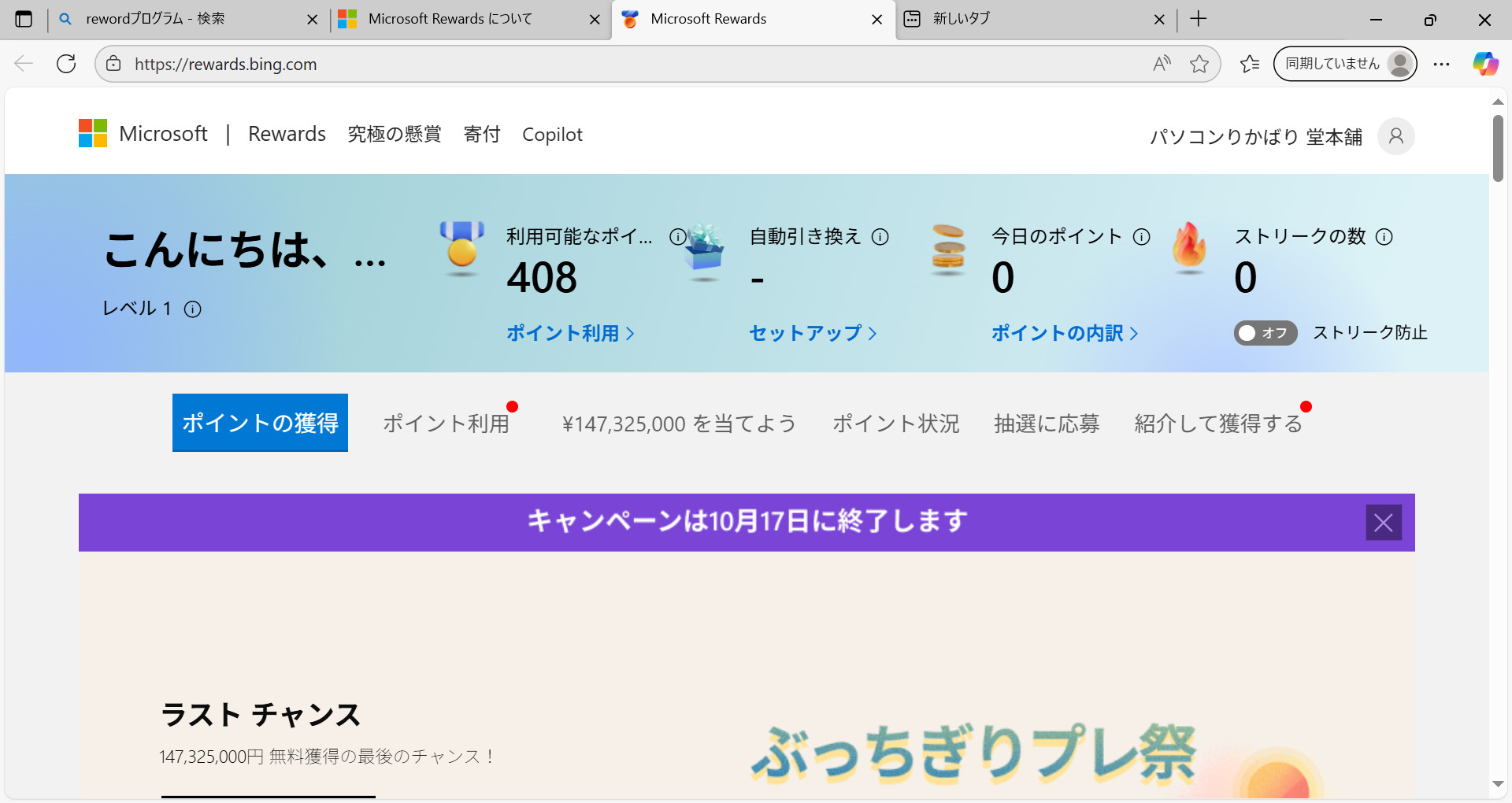
無償でESUの条件のうち、「1,000 Microsoft Rewards ポイントを獲得」の方は、まったく集める努力をしなかったので1000ポイントには遥か届かない408ポイントでした。こちらは条件未クリアの状態でした。
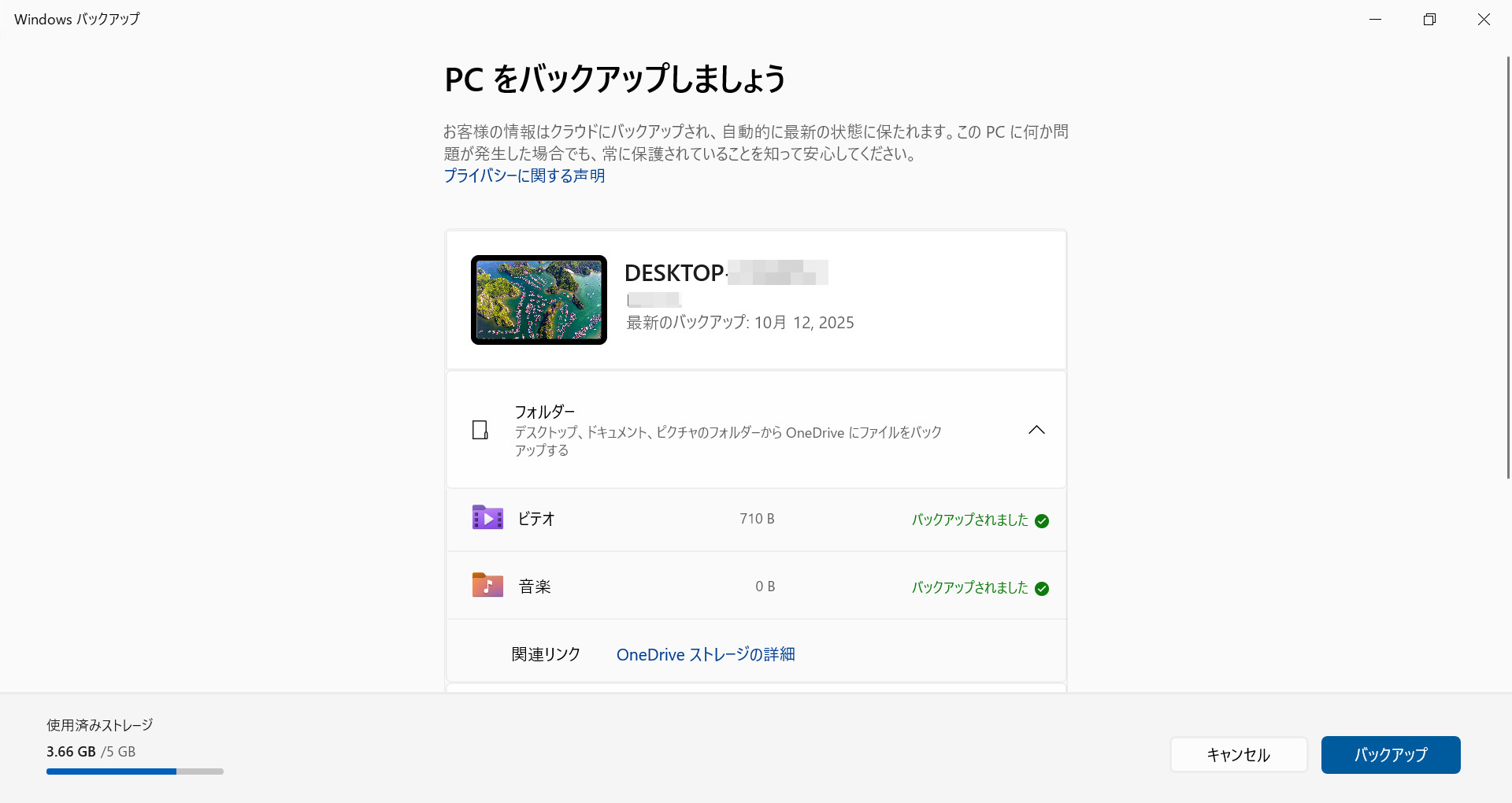
もうひとつの条件である「PC設定を同期する(Windowsバックアップ)」の方は、ドキュメントやデスクトップ、ビクチャはバックアップせず、ほとんど空のビデオとミュージックだけをバックアップする設定のままです。無償ESUが目的なのに、有償OneDriveに申し込んでしまうという本末転倒になりたくないので、あえてこの状態にしています。
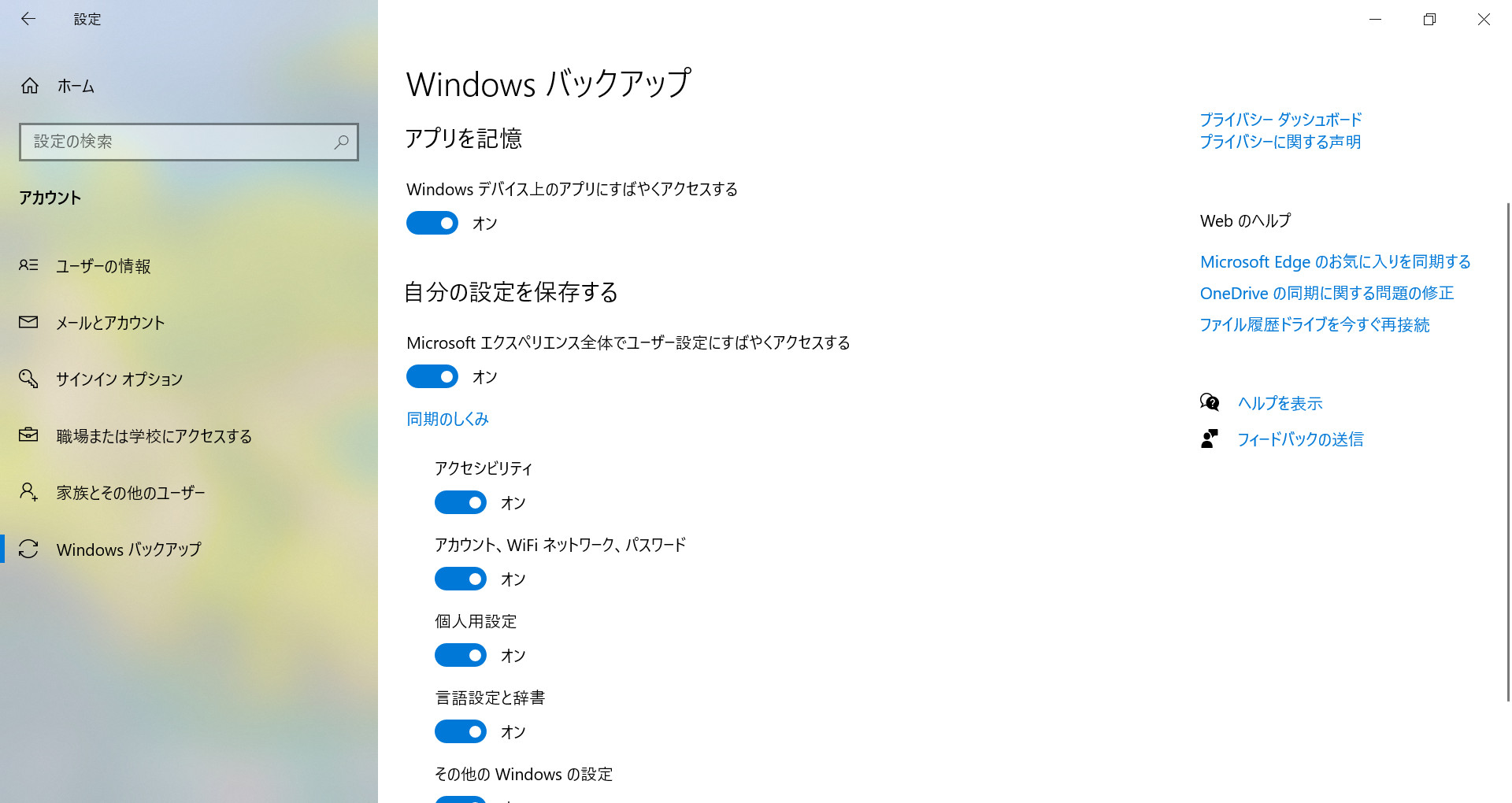
設定アプリ⇒アカウント⇒Windowsバックアップを開くと、ファイルのバックアップは一部しかバックアップされていませんが、アプリや設定、資格情報のバックアップは有効になっているので、なんとか条件を満たしていると判定してほしいところです。
ESUに登録してみた
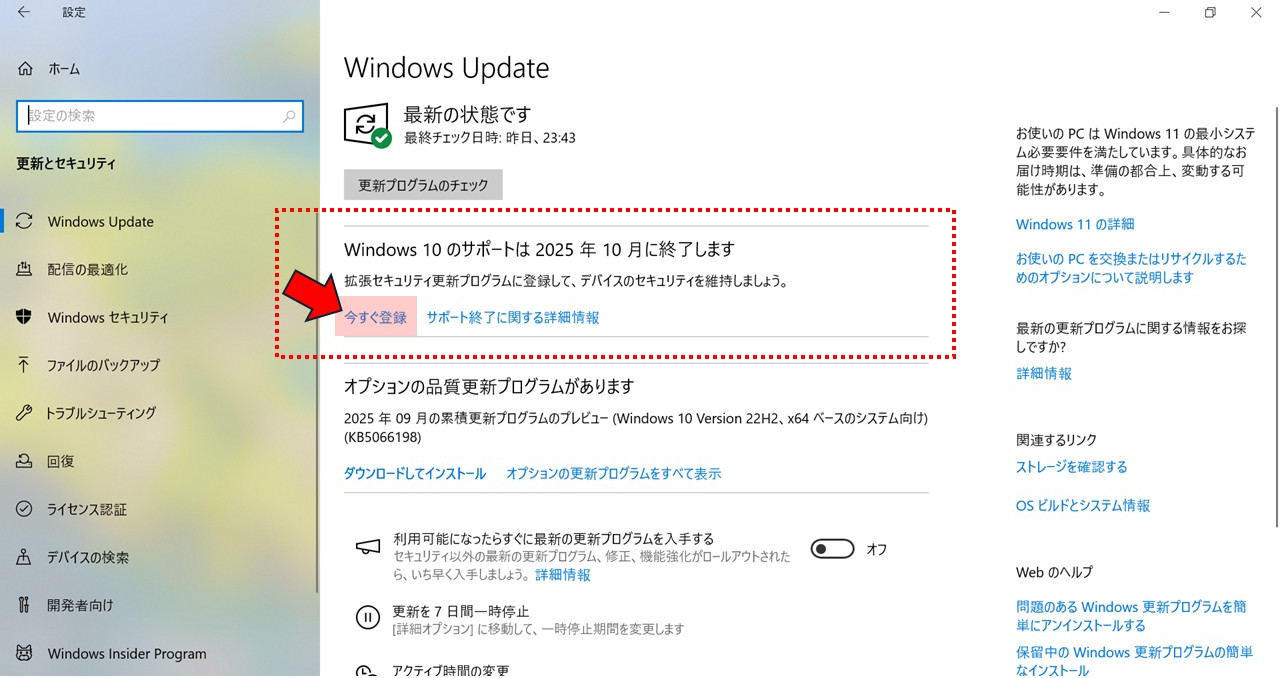
設定アプリからWindows Updateを開いてみると、2025-09月までのWindows更新プログラムがインストールされている状態なら、拡張セキュリティ更新プログラムに「今すぐ登録」の文字リンクが出ているので、そこをクリックします。
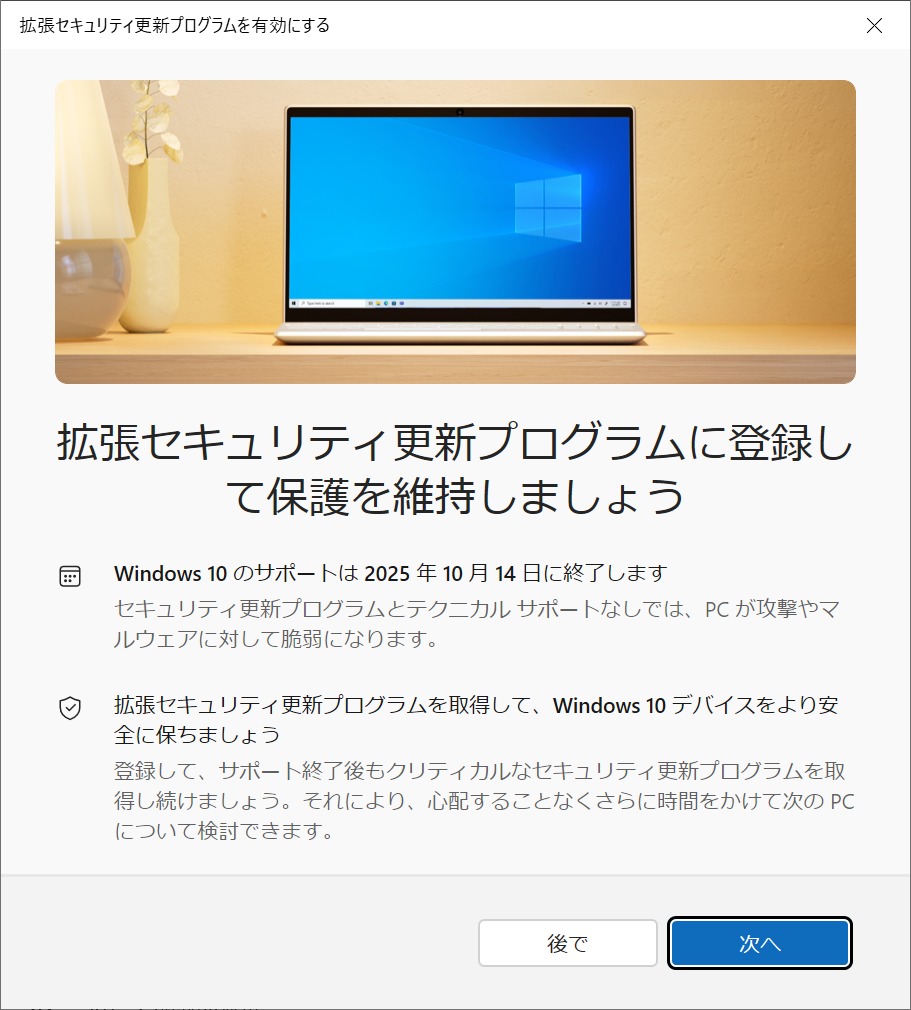
拡張セキュリティ更新プログラムを有効にするウィザードが開くので、「次へ」で進みます。
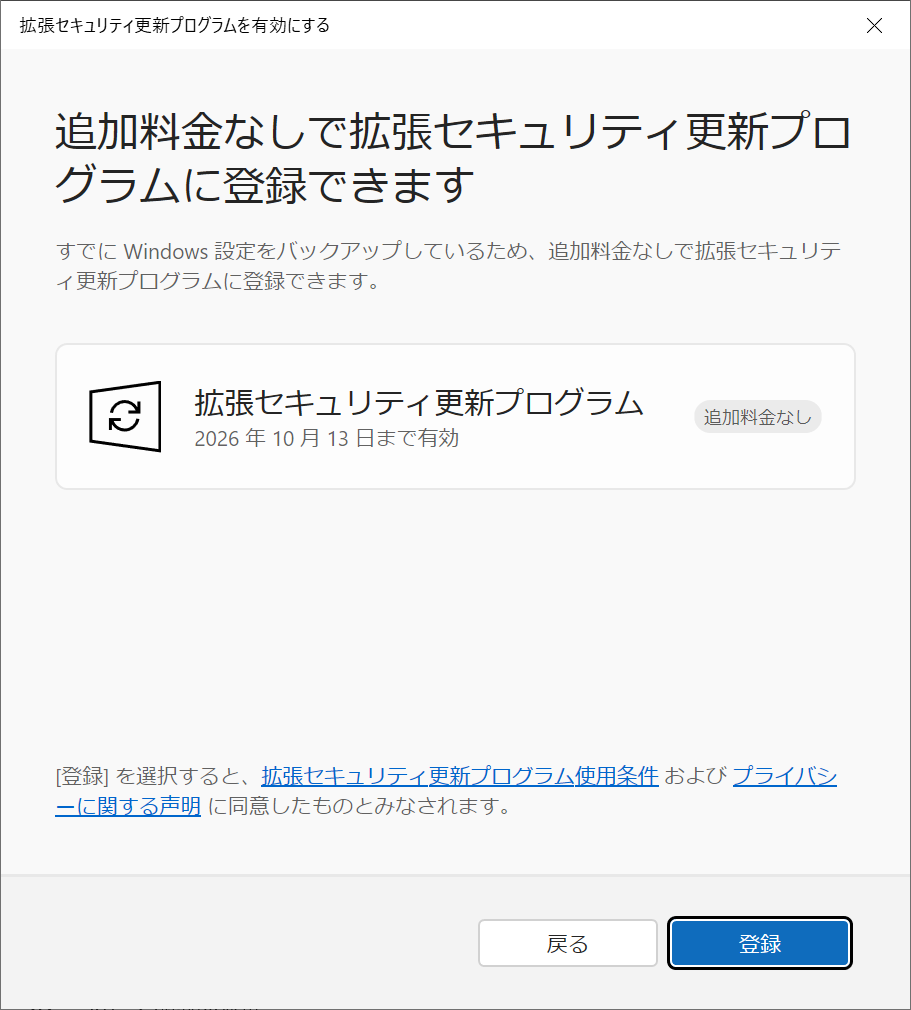
「すでにWindows設定をバックアップしているため~」というメッセージが出たので、追加料金なしで「登録」画面が出ました。どうやら、上手くいったようです。
「2026年10月13日まで、延長セキュリティ更新プログラムに登録されています」ということで、一年間はWindows更新プログラムを受け取れるようになりました。
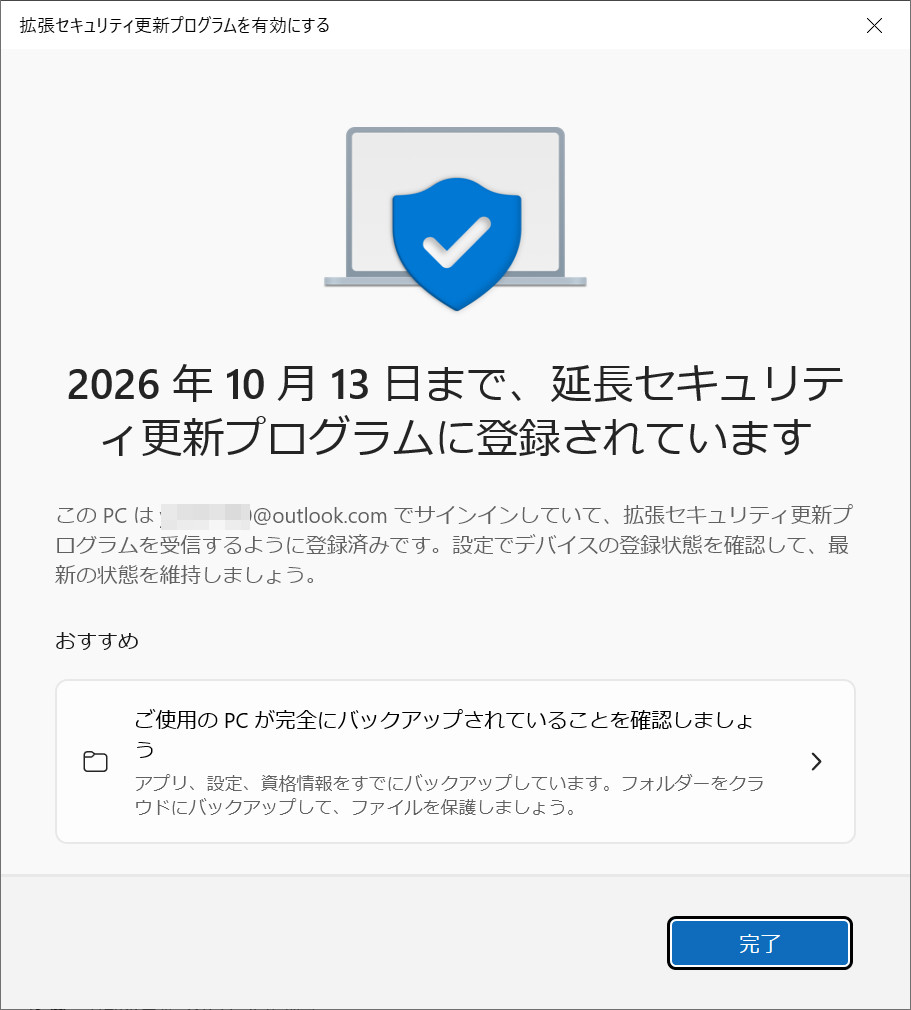
以上で、OneDriveのPCバックアップが一部だけに限定されていても、ESU延長セキュリティ更新プログラムに無償で申し込むことができました。
あくまでも一年間の延長ということに注意です。それまでには新しいWindowsまたはその他に乗り換えましょう。