

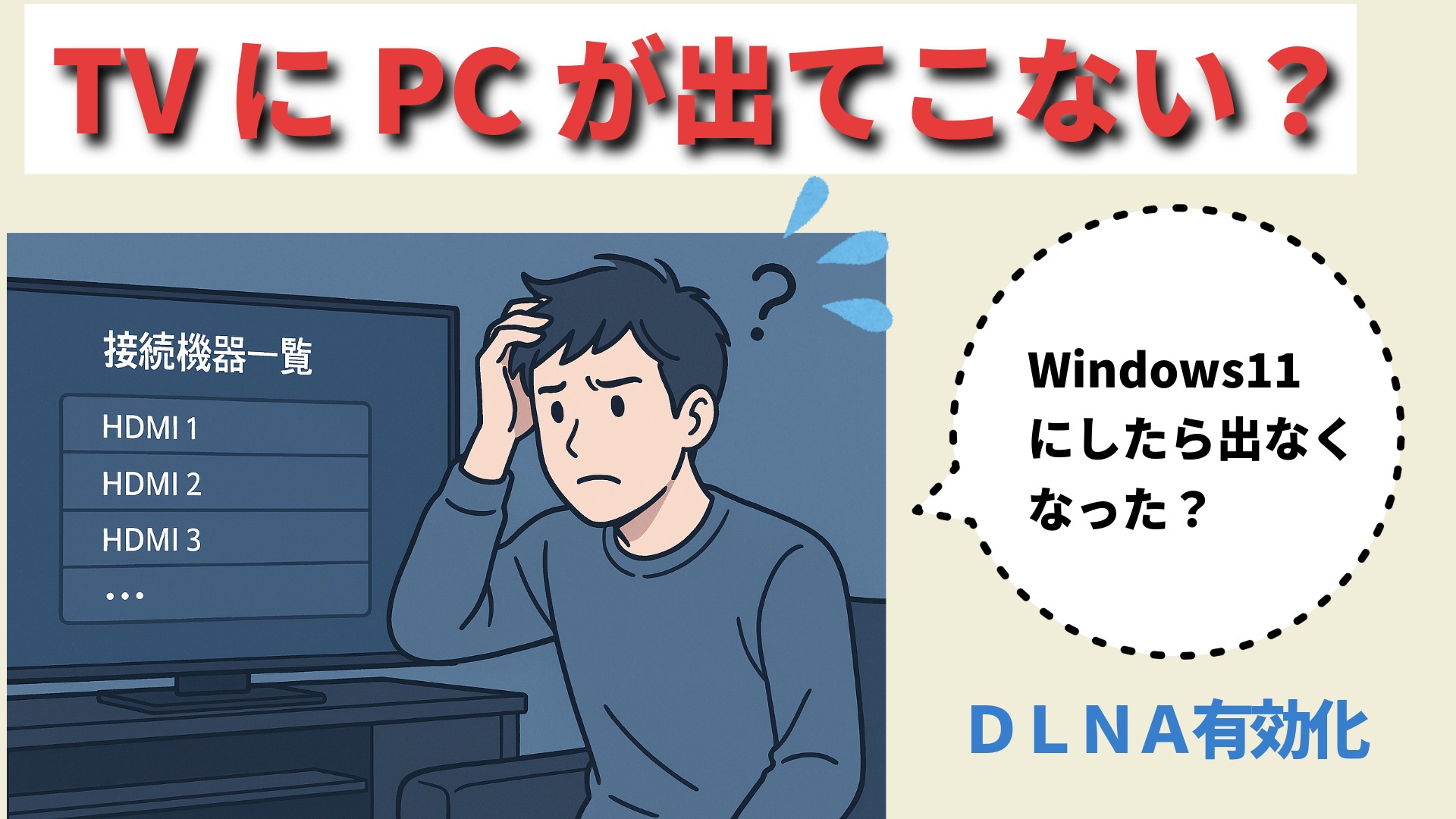
パソコンの初期セットアップのご依頼を頂いたとき、Windows10のときはテレビでパソコンに保存していた音楽や動画を簡単に見れていたのが、Windows11になったら出来なくなったと相談されることがあります。Windows11ではメディアストリーミング機能がデフォルトでは有効になっていないので、Windows10のように最初から共有されません。
少し前のパナソニックVIERA、ソニーBRAVIA、東芝REGZAシリーズの中でも上位機種でDLNA(ディーエルエヌエー)という機能付きのテレビが多かったですが、最近は流行りではないのか、Windows11でもデフォルトではOFFのメディアストリーミングをONにするだけでこれらのテレビにPCアイコンが現れます。
スポンサーリンク
メディアストリーミングを有効にする手順
1. コントロールパネルを開く
- スタートボタン(画面左下のWindowsマーク)をクリック
- 出てきた検索ボックスに 「コントロールパネル」 と入力して、表示されたアイコンをクリック
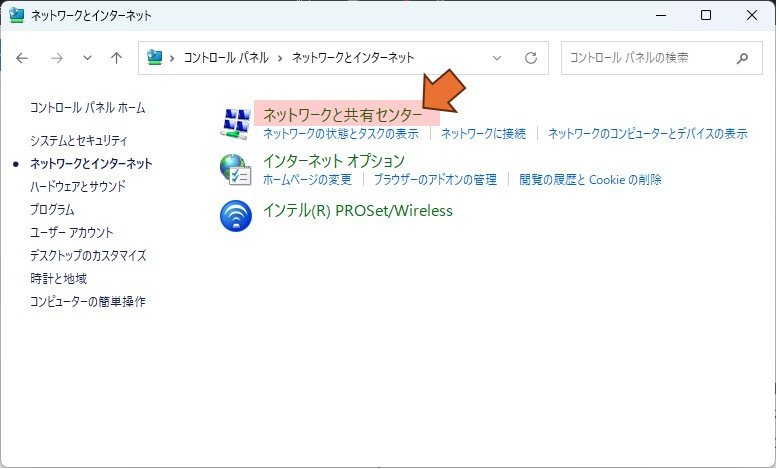
2. ネットワークと共有センターを開く
- コントロールパネルの画面で 「ネットワークとインターネット」 をクリック
- 次に 「ネットワークと共有センター」 を選ぶ
3. メディアストリーミングをオンにする
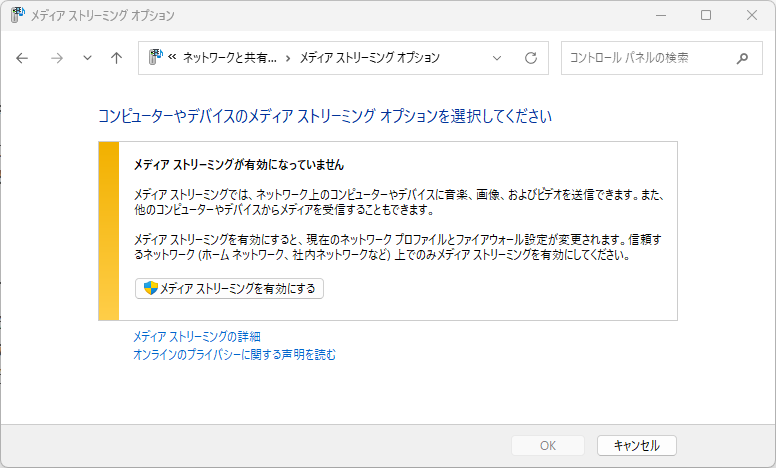
- 左側のメニューにある 「メディアストリーミング オプション」 をクリック
- 画面中央の 「メディアストリーミングを有効にする」 ボタンを押す
- 次の画面で「OK」で閉じる
5. テレビから再生してみる
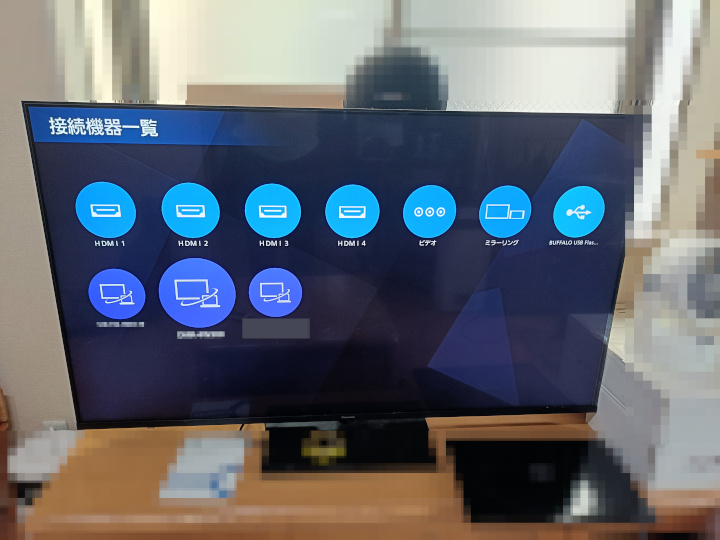
同じルーターのWi-Fiや有線LANに接続しているテレビの「メディアサーバー」一覧を開くと、Windows11のパソコン名が出てきます。そこから動画や写真を選ぶと、大きな画面で再生できます。
作業時には気付きにくい
PCの初期セットアップの作業当日には、テレビにまで気が回らないことが多いです。たいてい後日お問い合わせ頂いたり、別件で再訪問したときに質問されることが想定されます。
Windows 11は最初からDLNA対応なので、「メディアストリーミングを有効にする」だけでWindows10のときと同じように使えると覚えておくと回り道しないで済むかもしれません。
スポンサーリンク