


パソコンの買い替え時の初回セットアップ作業の際、パソコン版のLINEアプリで長年使っていたトーク履歴などのデータを新しいパソコンに移行する方法のご紹介です。
あまりない作業ですが、スマートフォンでLINEを使うよりもデスクトップでPC版LINEを使う方がメインという方もいらっしゃる場合もあります。普通にアプリをインストールしてアカウントにログインすれば直近(2週間?)のトーク履歴は出てきますが、それより古いトーク履歴も全部移行したい場合の方法です。
スポンサーリンク
手順
移行元の古いPCからデータフォルダをバックアップします。
C:\Users\【ユーザー名】\AppData\local\Line の中のデータをすべてコピーしてバックアップします。ユーザー名はご利用の環境に合わせたり、AppDataフォルダーはシステムの隠しフォルダーだったりしますので、下記をエクスプローラーのアドレスバーに張り付けると一発でフォルダーが開きます。
%LOCALAPPDATA%\LINE移行先の新しいPCにPC版LINEをインストールして、ログインする前、下記の画像のようにログインしていない状態のときに、バックアップしたデータを新しいPCの同じ場所に戻しておきます。
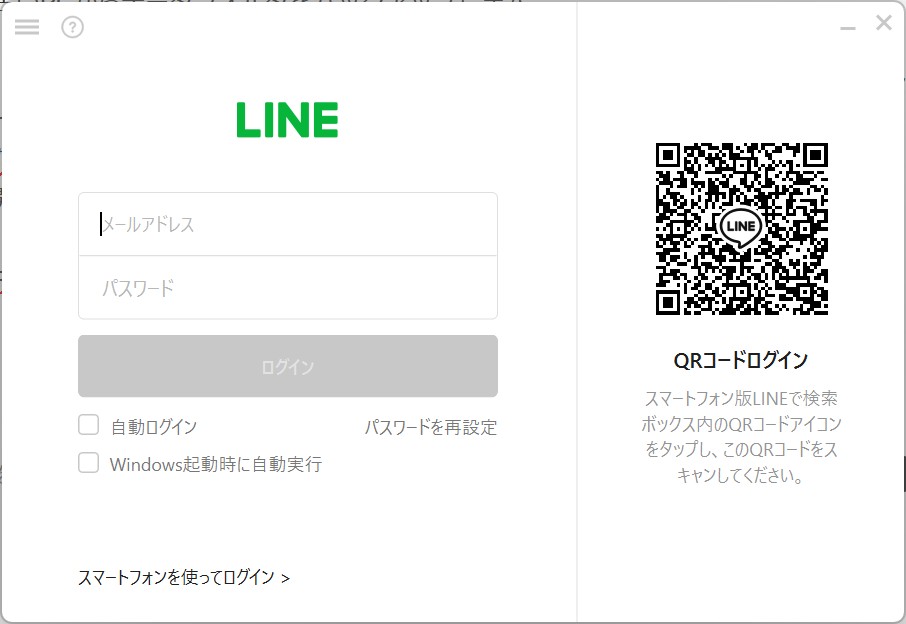
その後、QRコードログインかメールアドレス・パスワードでログインすれば、旧PCのトーク履歴がそのまま表示されるはずです。
データ移行は以上で完了です。
データ移行が不要な場合は、公式サイトのPC版LINEのインストール手順を参考に行ってください。
スポンサーリンク

どうにも困っていました!
言われたとおりにやったところ、完璧に移行ができました(涙)
ありがとうございました!!!
コメントありがとうございます。
記事が役に立ってよかったです。
このやり方に気づかず、新しいPCでPC用のLINEをダウンロード後にログインをしてしまったのですが、一度ログインをしてしまうと本記事のやり方は使えないのでしょうか?
それともLINEを一度アンインストールして再インストールすればこの方法は使えますでしょうか?
ログアウトした状態で、データを入れておけばいいと思います。
それでもダメならアンインストールを試されるのがいいと思います。
こちら無事バックアップできました!
本当に助かりました。
ありがとうございました。