

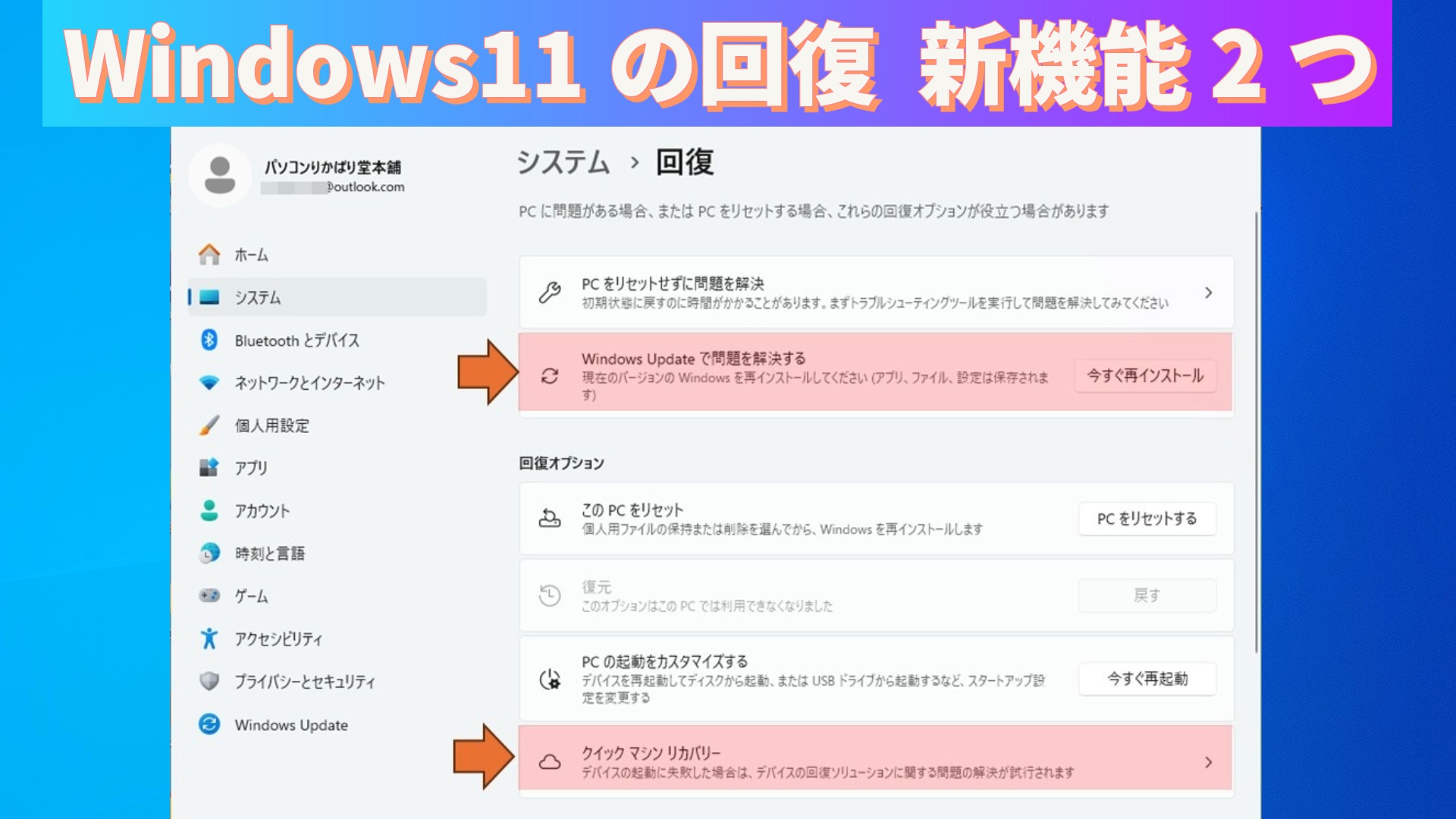
Windows11(バージョン24H2以降)の回復機能が最近増えて「Windows Updateで今すぐ再インストール」と「クイックマシンリカバリー」という項目が、設定アプリ⇒システム⇒回復のところに増えています。
Windowsの調子が悪い、Windowsが起動しなくなった、というトラブル時に簡単に修復できるかもしれない機能が増えたということです。これで自動ですべてのトラブルを直してくれる保証はありませんが、ある程度の切り分けが簡単にできるようになったということです。
いままでパソコン上級者が駆使して切り分けしていた技を、誰でも利用して切り分けできるようになったとも言えます。
【新機能1】Windows Updateで再インストール
いままでのWindowsで「Windowsの上書きインストール・インプレースアップグレード」と言われていた、Windowsを同じバージョンで上書きインストールする切り分け方法がありましたが(過去記事)、それをワンボタンで実行できるようになりました。
自分のデータやインストールしたアプリやソフト、各種設定もそのまま残り、Windowsシステムだけ再インストールされるので、時間はかかりますが気軽に行うことができます。
設定アプリ⇒システム⇒回復⇒「Windows Updateで問題を解決する」⇒「今すぐ再インストール」をクリックします。
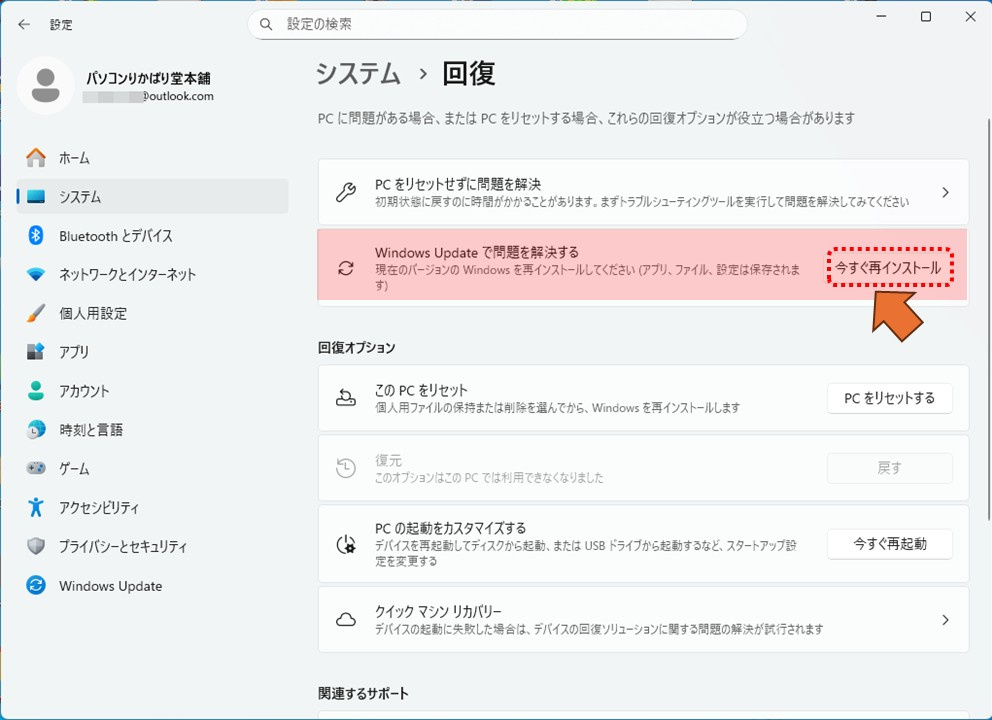
「コンポーネントとシステムファイルを修復します」という確認画面が出てくるので「OK」で進みます。「インストール後15分後にPCを自動的に再起動する」にチェックを入れておくと、最後まで放置で待つだけになります。
![確認画面で「OK]](https://ikt-s.com/wp-content/uploads/2025/12/0bf220f4fce7ac6d10a86a9e0bce8850.png)
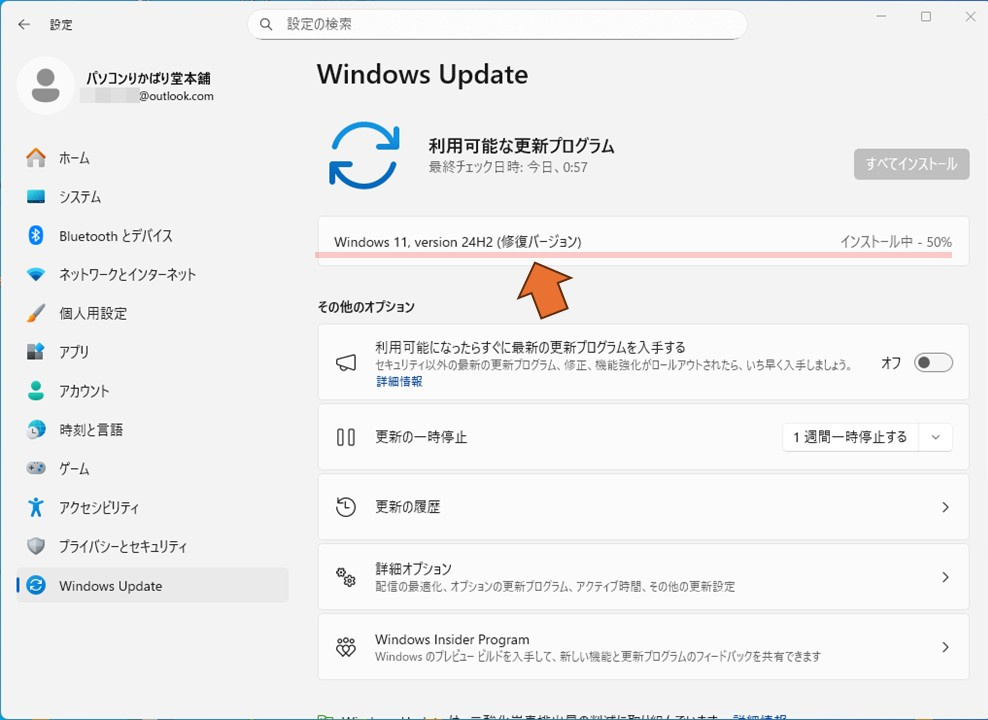
その後はWindows Update上で進捗具合が確認できます。Windows11の同バージョンの修復バージョンのダウンロード、インストールという一連の作業が進んでいきます。これはWindows Updateの更新プログラムが裏で進んでいるいるのと同じ状態で進んでいます。
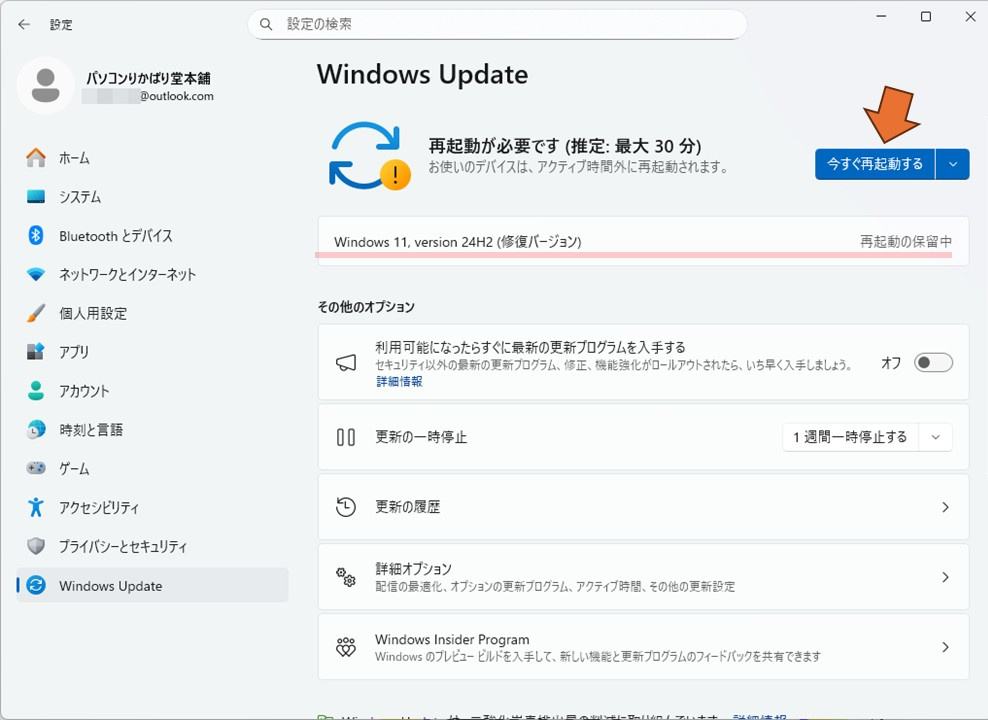
ダウンロードとインストールが完了すると、Windowsの再起動が必要になります。ここは再起動して更新プログラムのインストールが完了するまで「しばらくお待ちください」が始まり、しばらくPCが使えなくなります。毎月の累積更新プログラムよりも時間をかけて0%から100%を2周するので、時間の余裕のあるときを見計らって行うのが良いでしょう。
最後に「ようこそ」の画面が出て、デスクトップまで進んだら再インストールは完了です。正常なPCでテストを行いましたが、特に何も変化なく、何もかもそのままの状態で使いづづけることができました。何かしらのトラブルも引き続き再現される場合は、Windowsシステムが原因ではないと切り分けられるだけです。
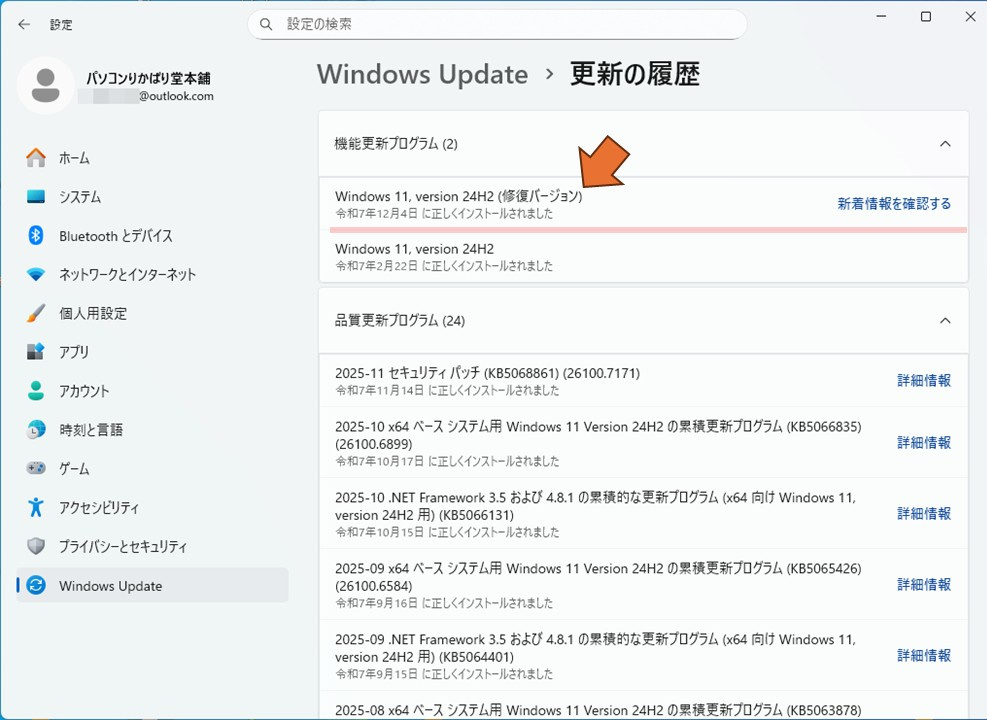
Windows Updateの「更新の履歴」を見てみると、Windows11の同バージョンの修復バージョンがインストールされたことが確認できます。
【新機能2】クイックマシンリカバリー
もうひとつの新機能「クイックマシンリカバリー」は、バージョン24H2以降であればデフォルトで有効になっているはずです。
これはWindowsが起動しなくなった場合に出てくる従来の「Windowsのスタートアップ修復」よりも更に強力に修復してくれる新機能のようです。ネットに接続している必要がありますが、従来のスタートアップ修復がろくに修復してくれなかったのと比較して、いままでよりもクラウドも駆使して正常にWindowsが起動してくれるようになるらしいです。実際どうなのかはトラブルが起こらないとわからないですが。
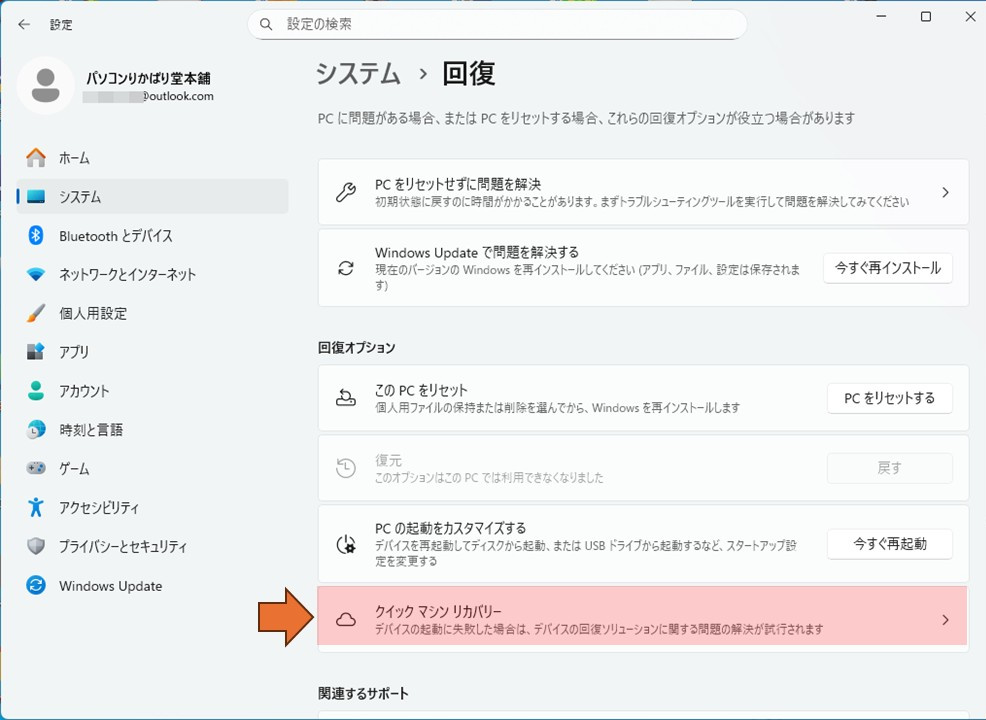
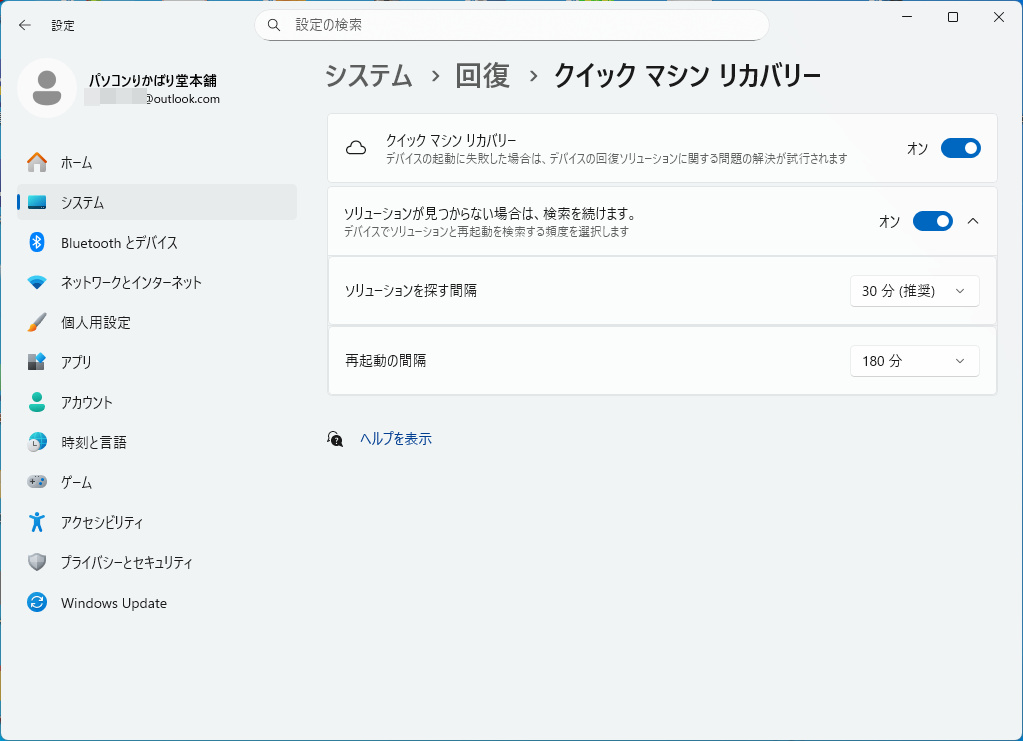
有効になっているかどうかは、設定アプリ⇒システム⇒回復⇒クイックマシンリカバリー のところをクリックすると確認できます。
クイックマシンリカバリーのスイッチがオンになっていれば有効です。デフォルトでは、3時間ごとに再起動を行いクラウド上のソリューションも探しながら修復を繰り返すようです。
起動しなくなったらそのまま放置で、数日単位で様子を見てくださいという感じになるのでしょうか。
トラブル時の切り分けが容易に?
当方は「パソコンりかばり堂本舗」と名乗っているだけあって、上記の修復機能でも直らない場合はOSリカバリーが必要と判断することになりますが、それより前に改善できるならそれに越したことはないですね。