


ご依頼で500GBのCドライブの空き容量が残り少なくなったので、2TBに換装したいというご要望がありました。ディスクを丸ごとクローンして空き容量だけ一気に増やしたいというご希望です。
500GBほぼデータが詰まったディスククローンとなると、通常の手順である外付けUSBにつなげてソフトウェアクローンだと、何時間かかるか予想ができないというのがあり訪問サポートではちょっと時間が、、、となり、いままでは持ち帰り作業になっていました。
PCが2019年製のマウスコンピューター「MousePro-S201S-M2-1907」でNVMe SSD搭載かつUSB3.1対応なので、USB外付けクローンでもその場で待てる時間かどうか悩ましい感じだったのですが、スペック詳細をよく見ればPCIeスロットがひとつ空いているみたいなので、PCIe×16のNVMe to PCIe変換アダプターを使えばもっと早くなるんじゃないかと実際に作業してきました。
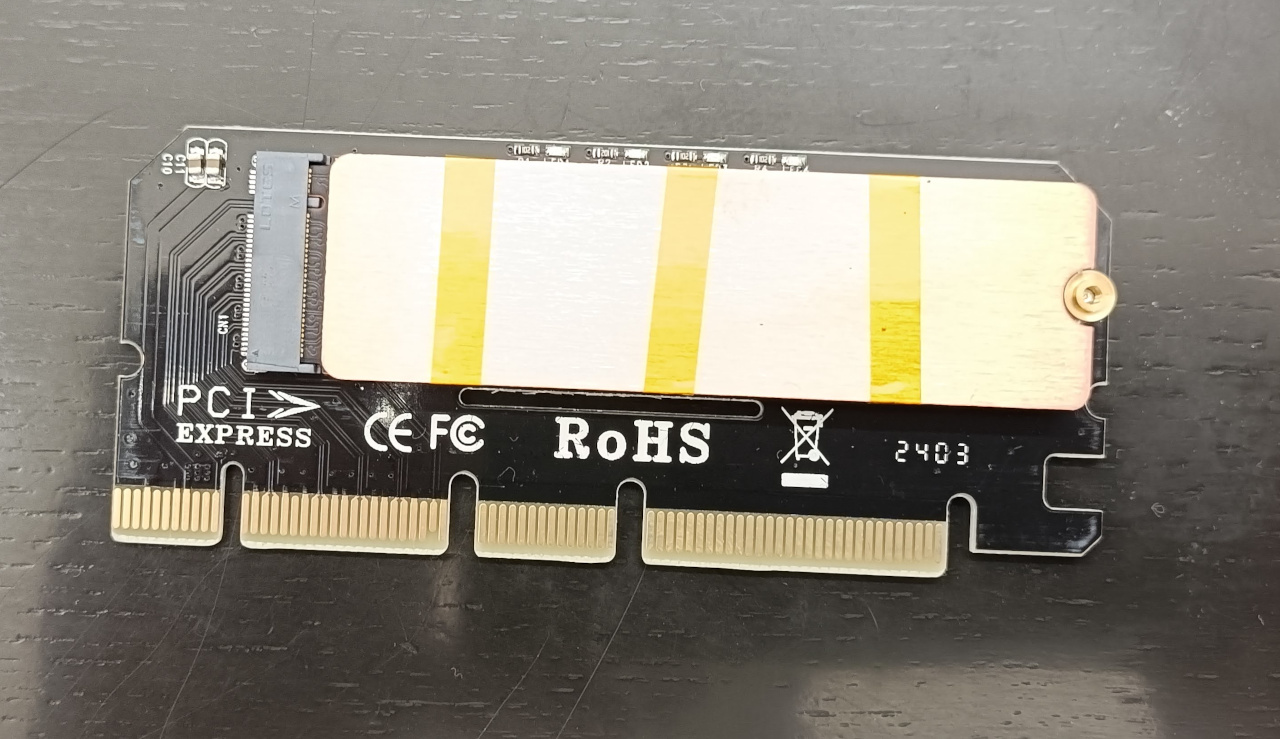
用意したアダプターとSSD
M.2 NVMe to PCIe x16 x8 x4 変換アダプタ/拡張カードはAmazonでこちらを用意しました。PCIe ×16に対応しているところが肝の部分です。PC側にもPCIeのフルサイズのスロットが空いている必要があります。フルサイズの半分サイズが×8、四分の一サイズが×8、一番小さいサイズが×2なので、PC側の搭載されているスロットサイズに要注意です。転送速度もそれに比例しているのでPCIe ×4以下だとUSB外付けとあまり変わらなくなります。
Auto Amazon Links: プロダクトが見つかりません。
2TBのSSDはクルーシャルのこちらを用意しました。
Auto Amazon Links: プロダクトが見つかりません。
クローン作業実施
まずは変換アダプターに2TB SSDを取り付けました。下の画像は発熱対策でヒートシンクも取り付けているので、SSDは隠れています。
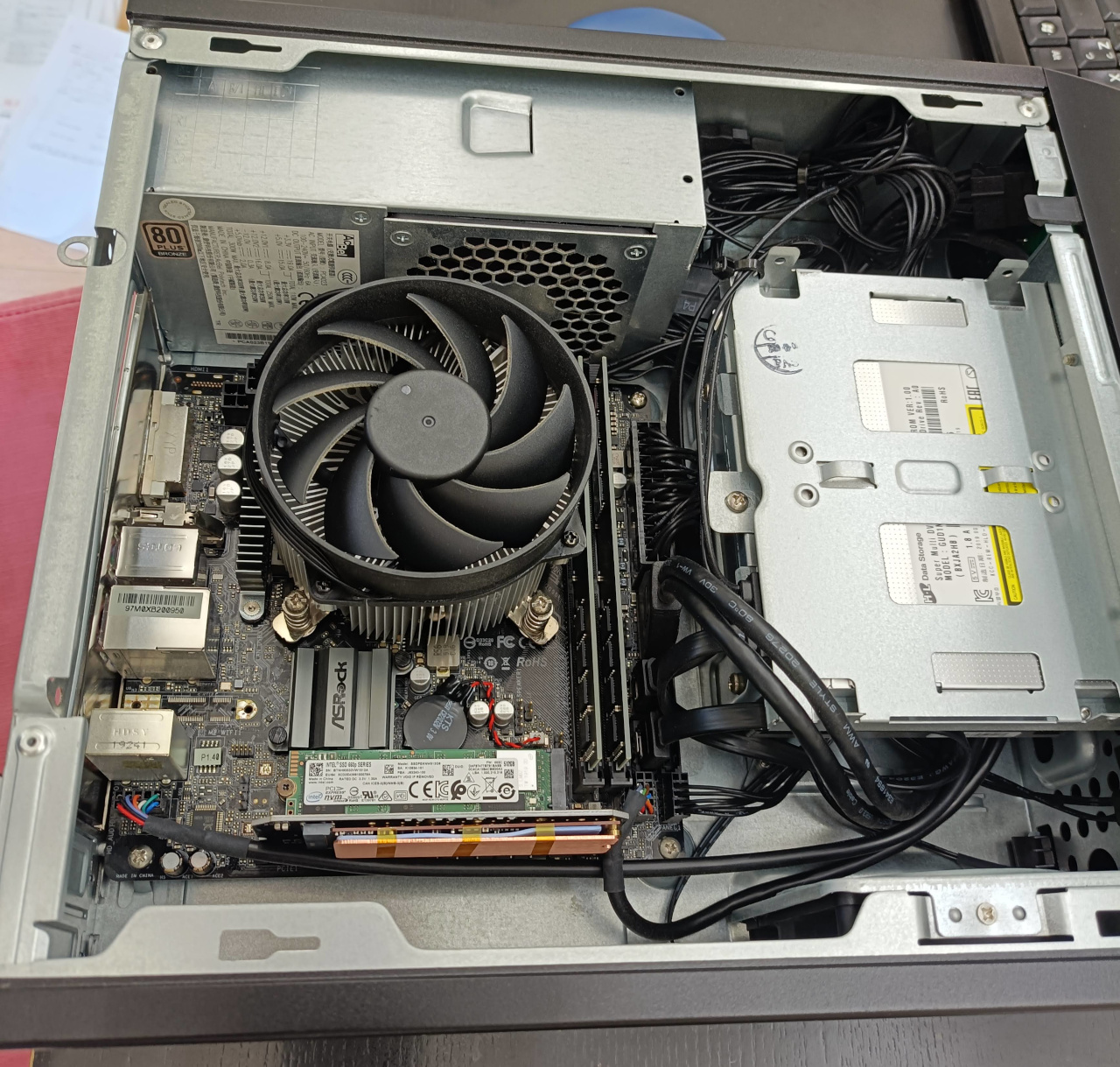
デスクトップ本体に装着しました。予定通りPCIe x16の空きスロットがあったのでそこに挿し込めました。下画像のマザーボードに対して立て掛けて挿しているのがターゲット側、マザーボードの面に見えるのがマスター側のSSDです。
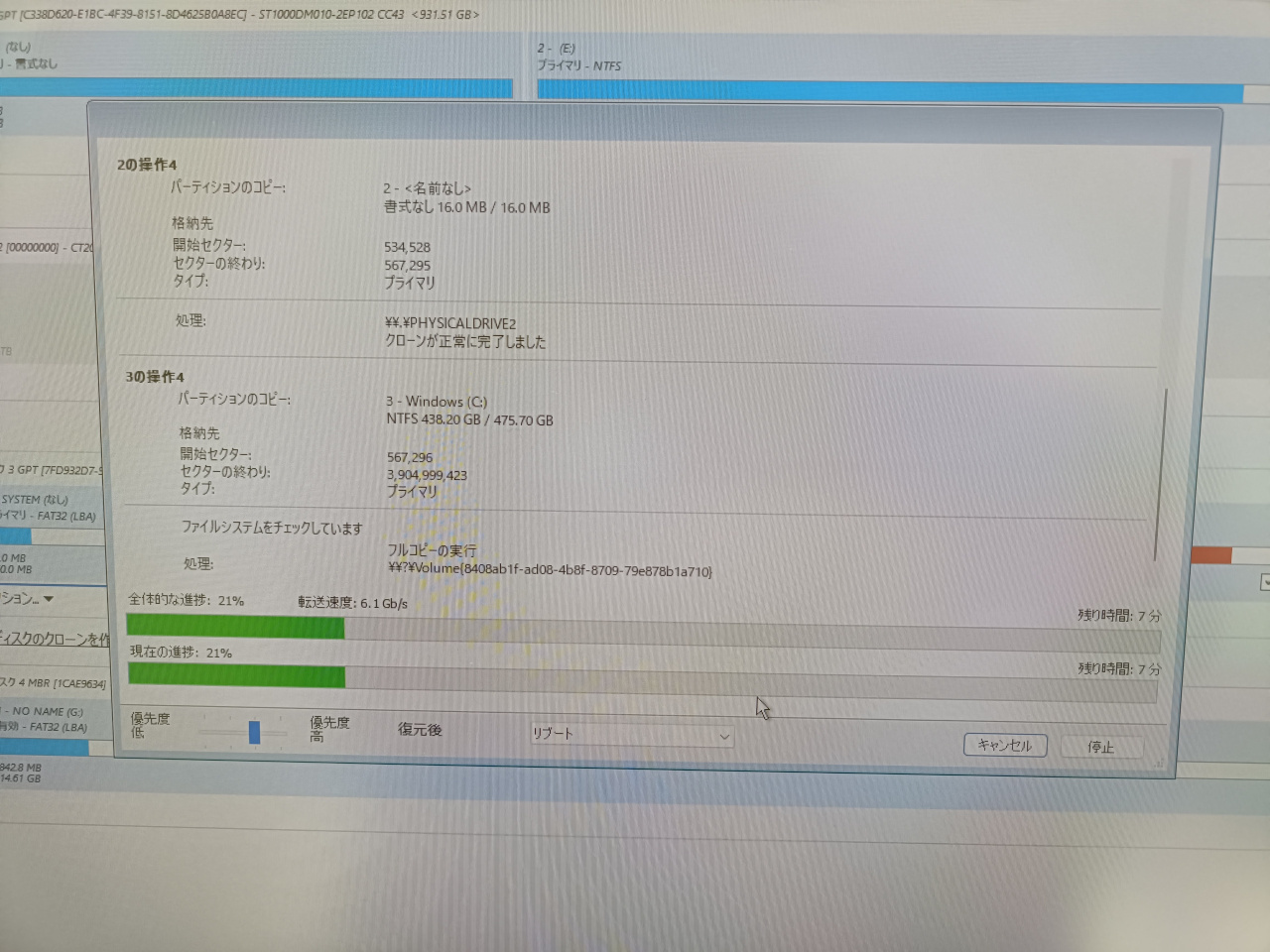
クローンソフトはReflect Xを利用しました。メールで利用登録が必要ですが、30日トライアルがあるのでクローンが終わるまでは全機能が使えます。気に入ればサブスクで継続利用できます。

クローンをスタートさせて完了するまで10分以内で成功しました。転送速度6.1Gb/s~6.5Gb/sが出ていました。狙い通りです。
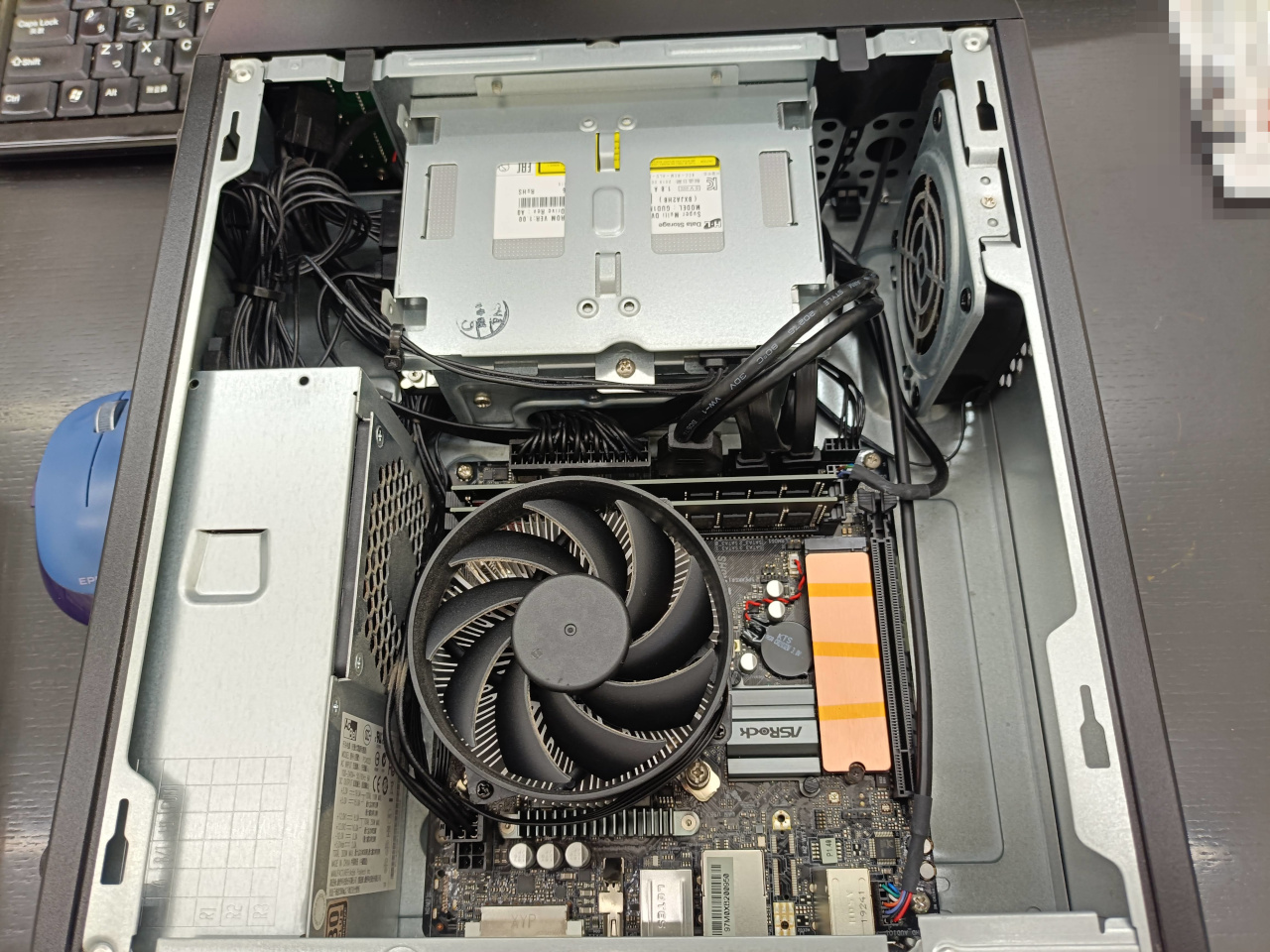
クローンが終わったら、500GBのSSDを取り外し、2TBのSSDに入れ替えて換装完了です。
起動領域の再構築が必要
NVMe SSDのクローンディスクの場合、クローンしただけではすんなり起動しない場合が多いです。今回もそうでした。
その場合は、ブート領域の再構築という作業をしないといけませんが、過去記事にしたような面倒な作業になりますが、今回のクローンソフトReflect Xから回復レスキューディスク(USB)を作成して、そのUSBから起動して簡単に修復する機能が付いています。
以上で2TBのNVMeにクローンして換装する作業が完了となりました。ノートPCや一体型PCだと無理ですが、いわゆる分離型デスクトップの場合、PCIeスロットの有無を確認したいと思いました。