

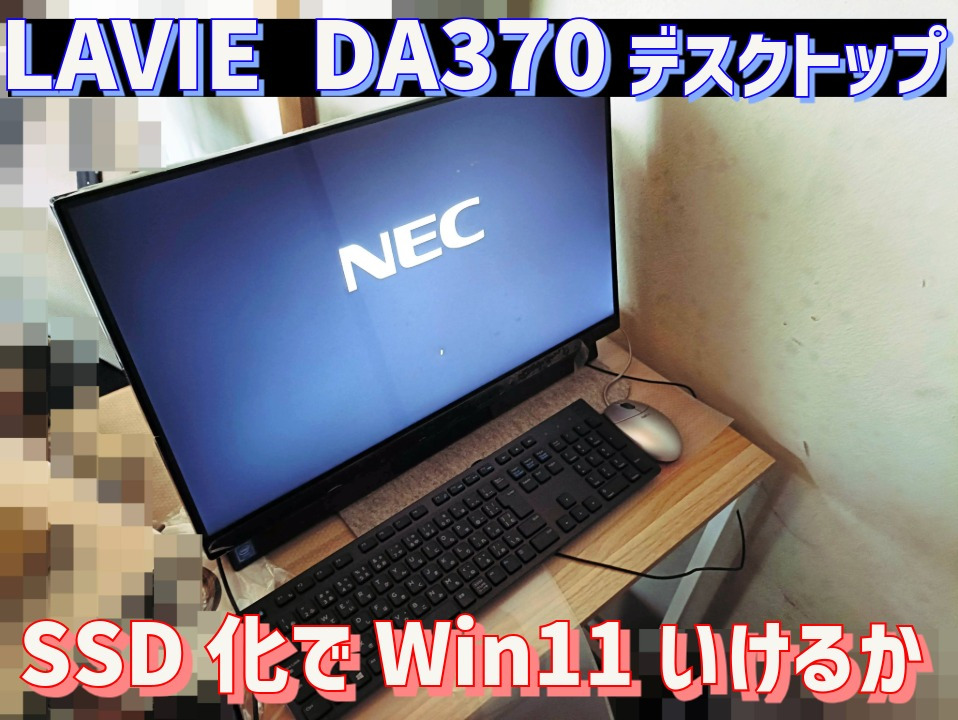
NECの一体型デスクトップLAVIE DA370/MABのカスタマイズモデル(型番:PC-GD18CUCAF)をWindows11にアップグレードするために、メモリを16GB、HDDをSSDに換装する作業のご依頼をいただきました。
Windows11の要件ぎりぎりのモデルです。2018年インテルR CeleronR プロセッサー 4205Uだと買い替えた方がよさそうなスペックですが、いままでのWindows10のときでも起動に5分、そこからまともに使えるようになるまで15分は待たないといけない状態でしたから、SSD化すればWindows11にしても相対的に快適になると予想できるので、やりましょう!となる場合もあります。
用意した部材
この機種はNVMeのM.2スロットが搭載されていますので、元のHDDはそのままSSDを増設することができます。選んだのはヒートシンク搭載のこちら。M.2用のネジも付属してるので今回の機種にはネジが必要なのでよかったです。

メモリーは8GB×2枚セットのこちら。

シリコンパワー ノートPC用 メモリ DDR4 2666 PC4-21300 8GB x 2枚 (16GB) 260Pin 1.2V CL19 Mac 対応 SP016GBSFU266B22
分解・増設手順
液晶画面を下にして、裏側から見える下画像の9本のネジを外します。
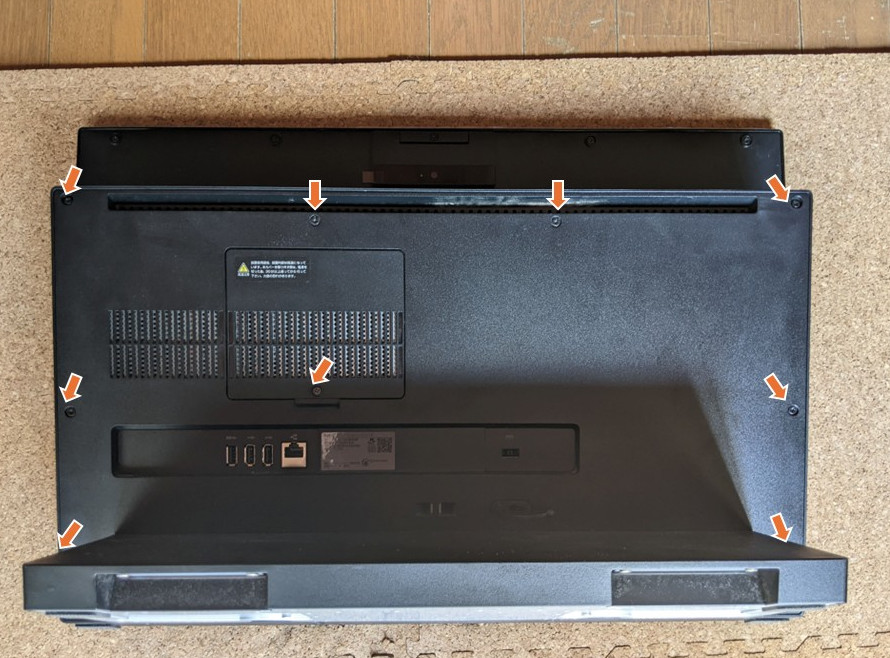
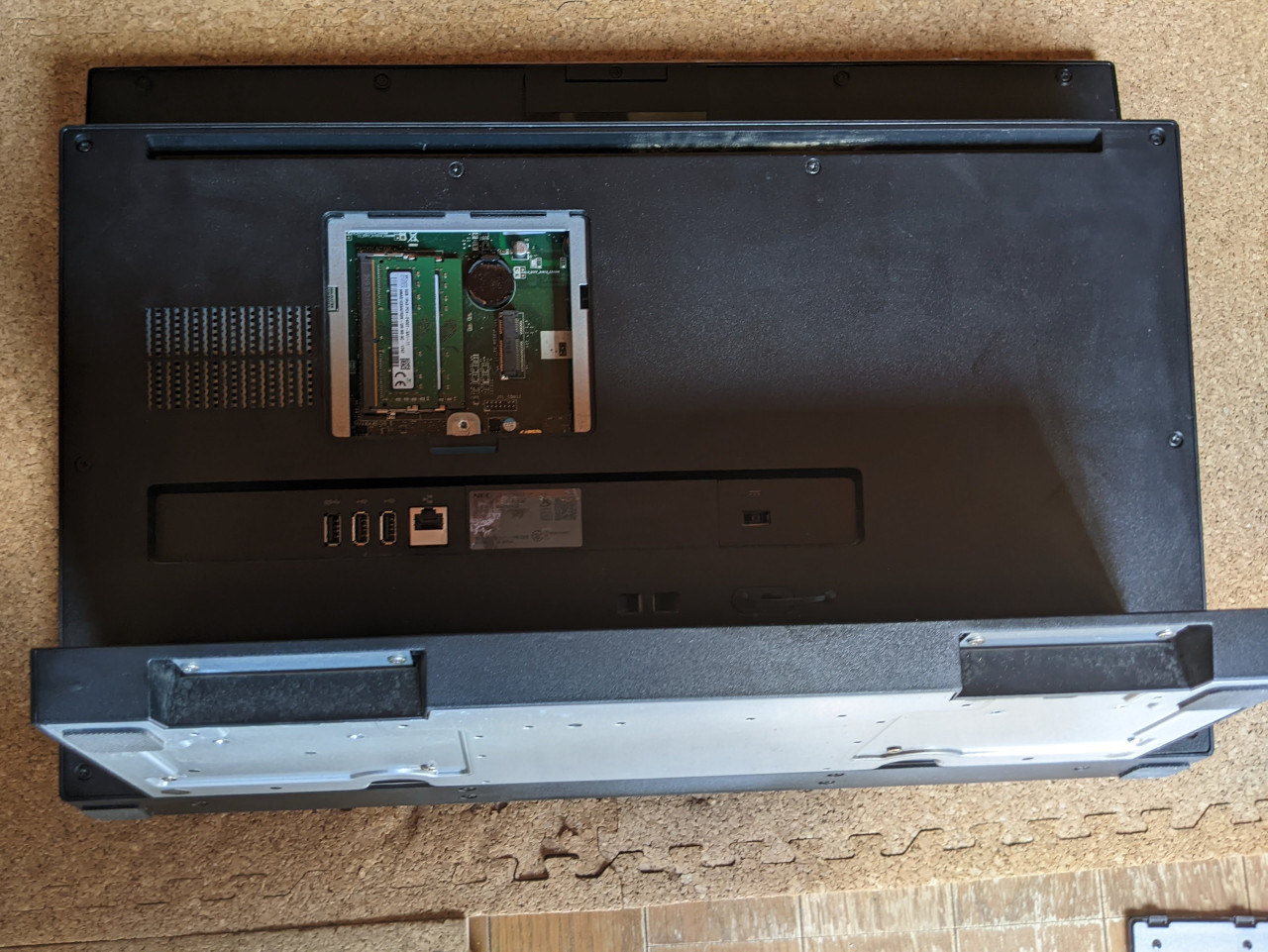
メモリーのフタを取り外すと、メモリーは簡単に換装できるようになります。さらにそこに手をかけると力が入ってカバー全体が開けやすいです。が、まだ開きませんでした。隠しネジがあるようです。
スタンドの裏にある下画像のネジを8本外します。
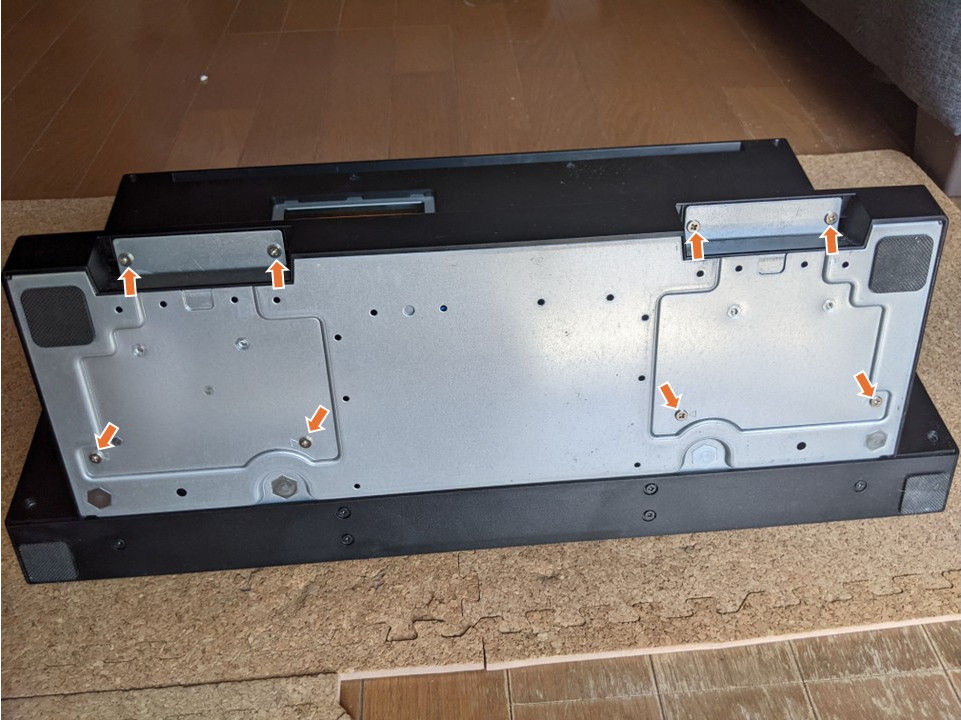
スタンドの黒いカバーを斜め上にスライドさせて取り外します。
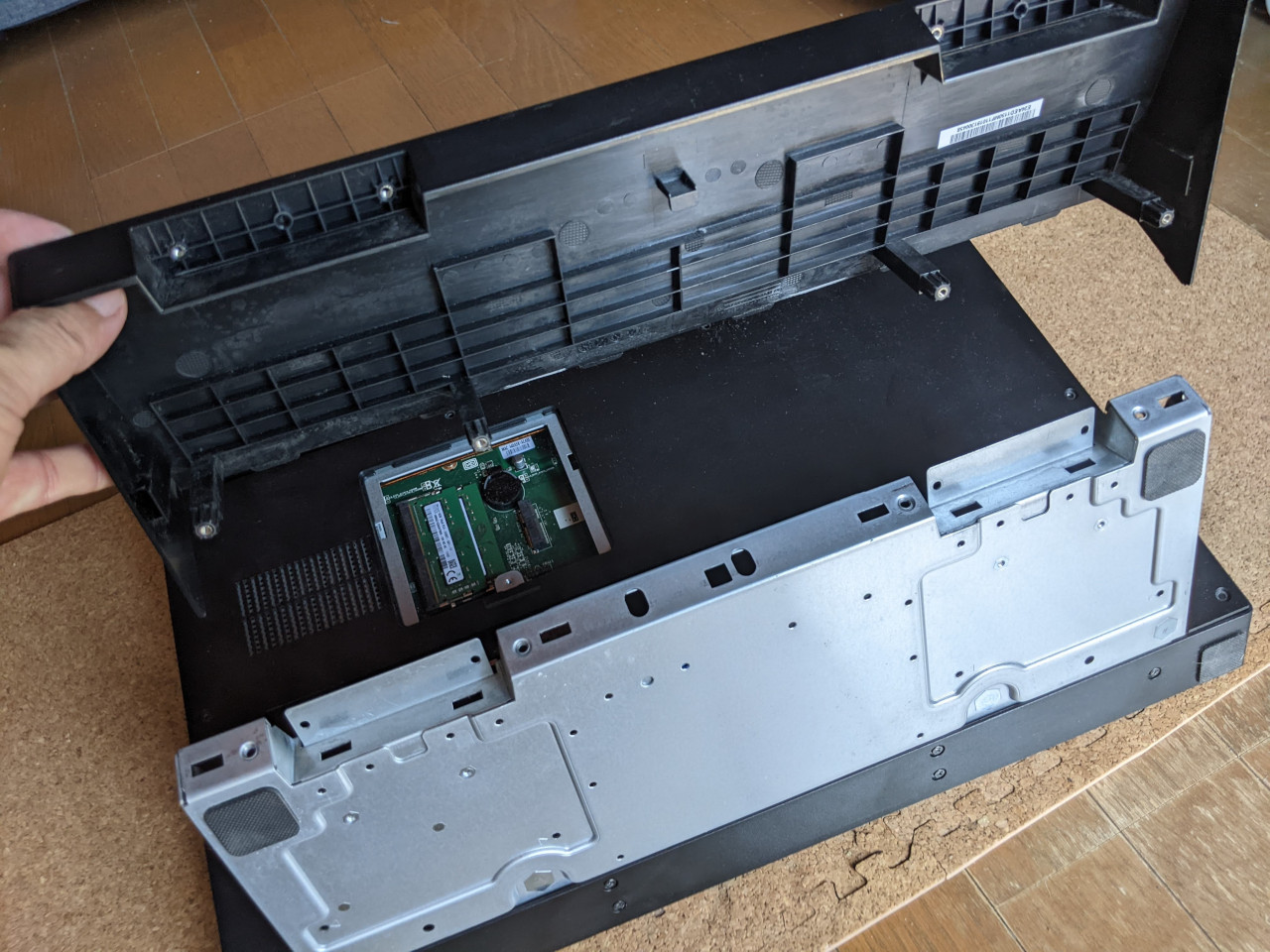
そうすると、スタンドのカバーに隠れていた3本のネジが見えるようになるので外します。
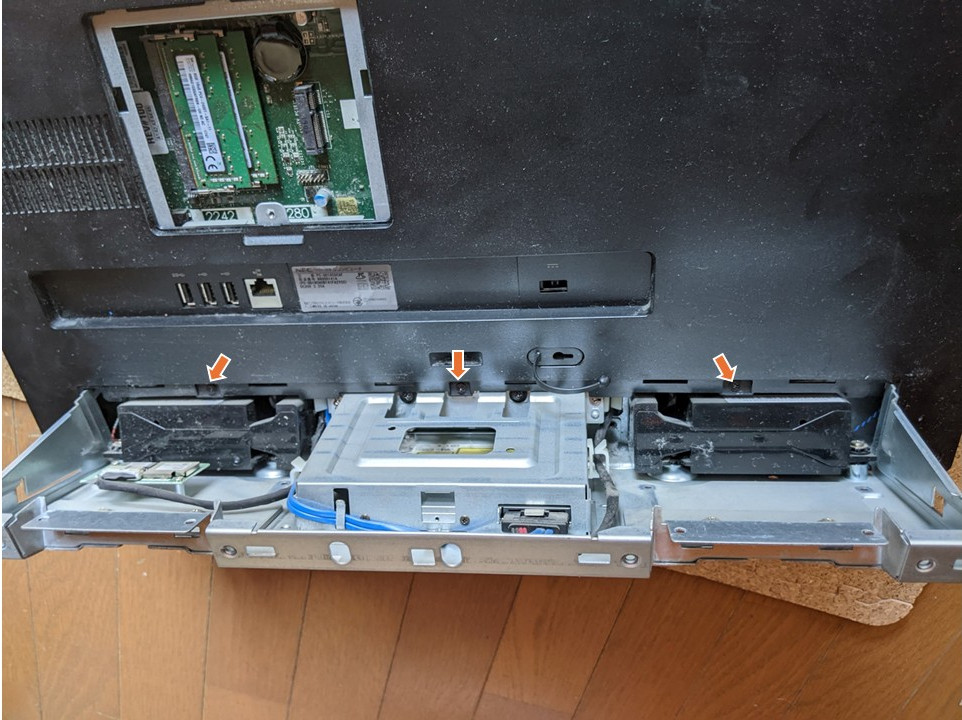
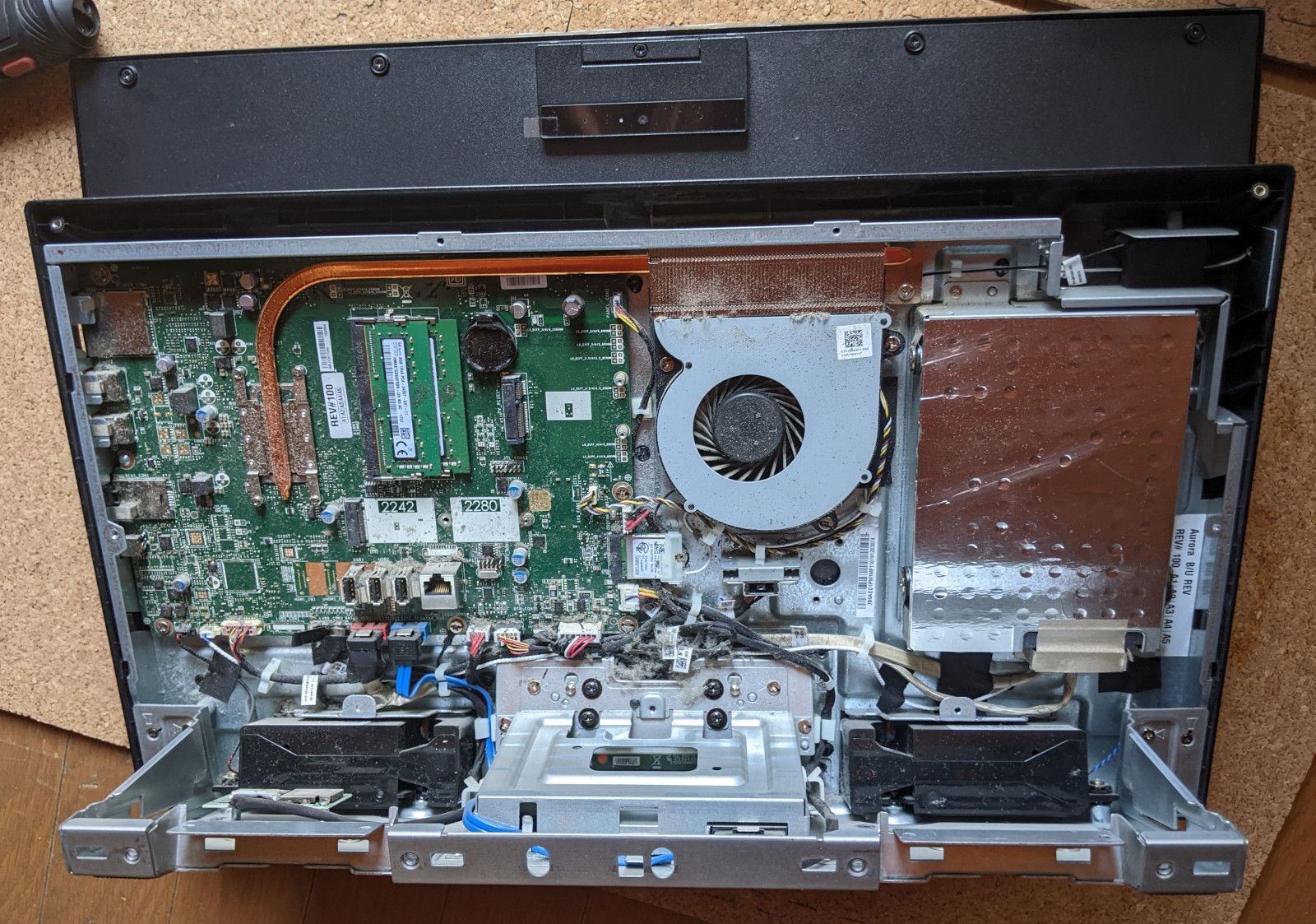
これでメモリーのところに手を突っ込んでガバッと背面カバーを取り外すことができました。取り外した状態が下画像、MVMeのM.2スロットは中央のメモリースロットの下に空いた状態で搭載されていました。HDDは右側のシルバーのアルミに包まれているところにあります。
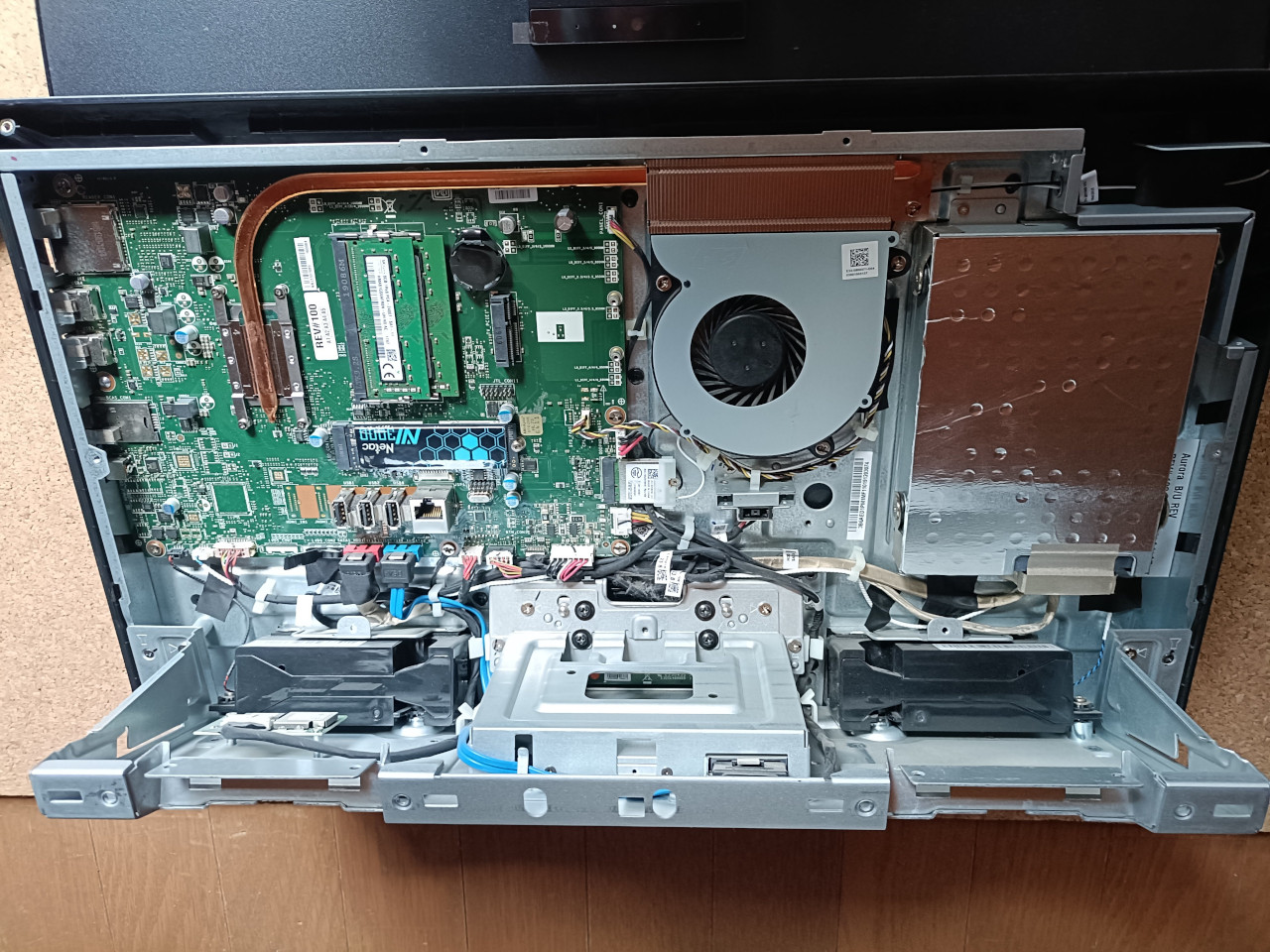
メモリーとSSDを増設した状態です。ほこりが相当たまっていたので吹き飛ばしてクリーニングしました。
これで順番にもとに戻して換装作業は完了ですが、今回はこのあとクローン作業をおこなうのでカバーだけ仮止めでネジは外したままで作業続行となりました。
SATAからNVMeへのクローニング作業は面倒
このあと一般的なクローンソフトを利用してクローニング作業を行って作業完了となりましたが、SATA HDDからNVMe SSDにクローンしただけではSSDから立ち上がらないです。
クローニング⇒HDDを外す⇒SSDのみでブート領域の再構築⇒セーフモード起動⇒通常起動⇒HDD初期化⇒HDDをDドライブ化 という流れが必要でした。
この部分は長くなるので過去記事にしてありますので、そちらを参照してください。

作業完了
以上でWindows11の要件ぎりぎりのPCでしたが、Windows10から11にアップグレードができました。
もともとご自身で11にアップしようとしたら、半日待ってもインストール中〇〇%から進まなくなったのでご依頼となった経緯だったのですが、SSDとメモリ増設後は1時間くらいで10から11にアップグレードが完了しました。
動作もHDD+Windows10のときよりも格段に快適に動くようになり、お客様もご満足という結果でした。(※あくまでも体感的に快適になったということであり、最新PCと比べたら比較にならないレベルなのは間違いありません。)